




Jak korzystać z nowej funkcji „Współdzielony dźwięk” w systemie Windows 11

Firma Microsoft rozwiązała problem utrzymującego się ograniczenia odtwarzania dla wielu użytkowników, wbudowując natywny moduł transmisji dźwięku bezpośrednio w system Windows 11. Zamiast zmuszać użytkowników do zmagania się z fizycznymi rozgałęźnikami lub kapryśnymi aplikacjami innych producentów do mirroringu, system operacyjny rozdziela strumień wyjściowy dźwięku na poziomie systemowym, przesyłając zsynchronizowany dźwięk jednocześnie do dwóch oddzielnych urządzeń Bluetooth.
Sparuj swoje urządzenia bezprzewodowe
- Sprawdź, czy Twoje urządzenie jest kompatybilne z funkcją „ ”.
- Przed zainicjowaniem sesji współdzielonej podłącz oba urządzenia bezprzewodowe do komputera.
- Użyj skrótu klawiaturowego Klawisz Windows + I, aby otworzyć menu Ustawienia, a następnie przejdź bezpośrednio do zakładki Bluetooth i urządzenia.
- Przełącz pierwsze słuchawki w tryb parowania, kliknij Dodaj urządzenie i wybierz je z listy wykrytych urządzeń.
- Wykonaj tę samą procedurę dla drugiego zestawu słuchawkowego, upewniając się, że oba akcesoria mają status aktywnego połączenia w panelu urządzeń, zanim przejdziesz dalej.
Włącz transmisję dźwięku
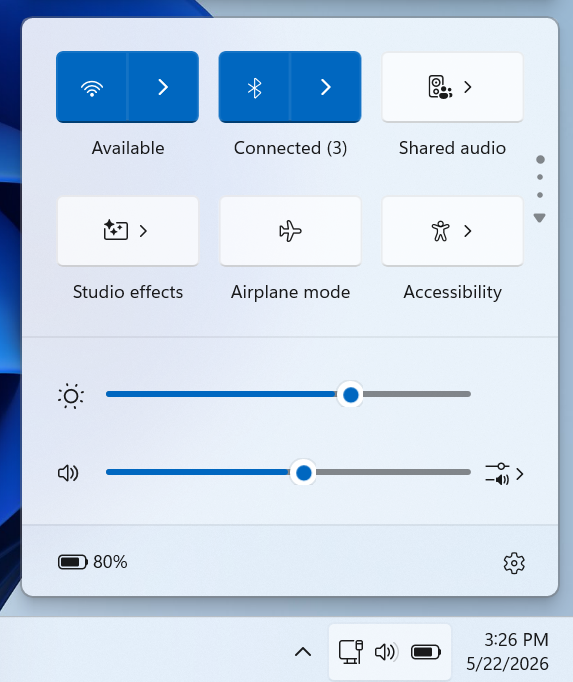
- Kliknij ikonę głośnika w prawym dolnym rogu paska zadań, aby wyświetlić panel Szybkie ustawienia.
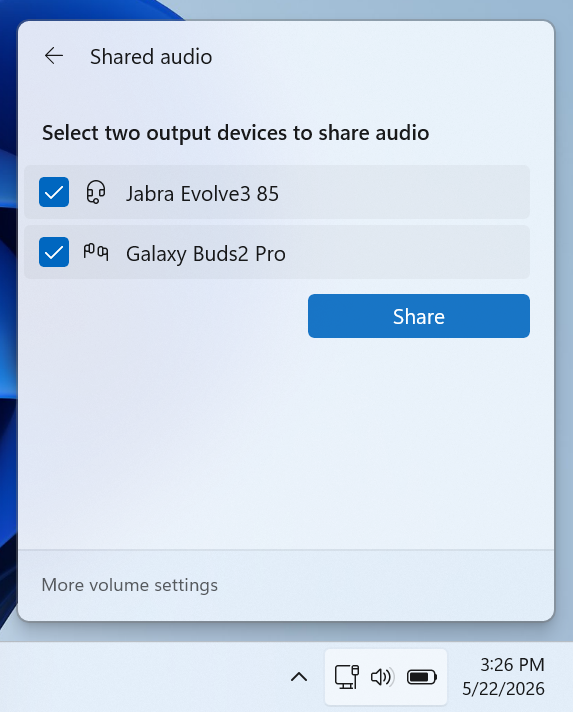
- Wybierz opcję „Współdzielony dźwięk”, aby uruchomić panel konfiguracji urządzenia, który automatycznie wykrywa i wyświetla listę podłączonego sprzętu.
- Zaznacz pola wyboru obok obu docelowych zestawów słuchawkowych i kliknij „Udostępnij”, aby rozpocząć transmisję bezprzewodową.
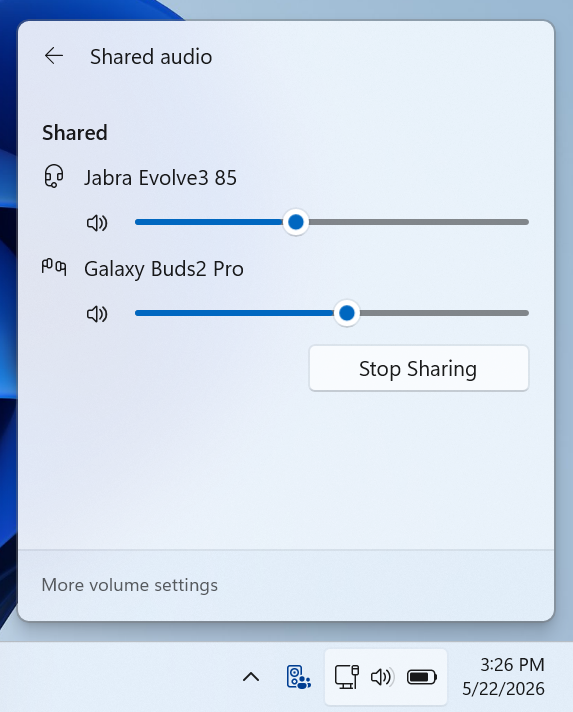
Na pasku zadań pojawi się nowa ikona stanu, potwierdzająca, że transmisja jest aktywna, oraz zapewniająca bezpośredni skrót do okna konfiguracji. Każdy słuchacz może ustawić indywidualny profil głośności za pomocą niezależnych suwaków w menu lub poprzez naciśnięcie fizycznych przycisków głośności na swoich zestawach słuchawkowych. Należy pamiętać, że ten potok routingu tymczasowo blokuje standardowe wejścia mikrofonowe zestawów słuchawkowych Bluetooth, co oznacza, że system Windows automatycznie domyślnie przełączy się na wbudowany zestaw mikrofonów laptopa w przypadku wszelkich połączeń głosowych.
Specyfikacje dotyczące zgodności sprzętu i systemu
Ponieważ to narzędzie omija starsze standardy Bluetooth Classic na rzecz nowoczesnych protokołów audio Bluetooth Low Energy (LE), wymaga systemu Windows 11 w wersji 26100.8522 lub nowszej oraz określonych wewnętrznych komponentów sprzętowych.
Kompatybilne komputery to nowoczesne laptopy Copilot+ wyposażone w procesory Qualcomm Snapdragon X Elite lub Snapdragon X Plus — takie jak Microsoft Surface Laptop 7, Surface Pro 11, Galaxy Book4 Edgeoraz Dell XPS 13 9345—a także nowsze systemy oparte na procesorach Intel Core Ultra Series 200.
W celu odtwarzania dźwięku użytkownicy muszą podłączyć urządzenia końcowe przystosowane do transmisji, w tym Samsung Galaxy Buds2 Pro, Galaxy Buds3, Galaxy Buds3 Pro, Sony LinkBuds S oraz nowoczesne aparaty słuchowe wyposażone w technologię LE Audio od producentów takich jak ReSound i Beltone.
Ograniczenia związane z kontrolowanym wdrażaniem funkcji
Nawet jeśli urządzenie spełnia wymagane kryteria sprzętowe i posiada odpowiedni numer kompilacji, opcja Shared Audio może nadal nie być dostępna w interfejsie. Firma Microsoft wdraża to narzędzie w ramach kontrolowanego wdrażania funkcji (CFR). To przygotowanie po stronie serwera oznacza, że architektura oprogramowania pozostaje zablokowana za flagą konfiguracyjną do momentu, gdy firma Microsoft zdalnie aktywuje kafelek dla konkretnej puli urządzeń.
 Add as a preferred source on Google