




Jak sprawdzić, czy Państwa komputer obsługuje funkcję Secure Boot
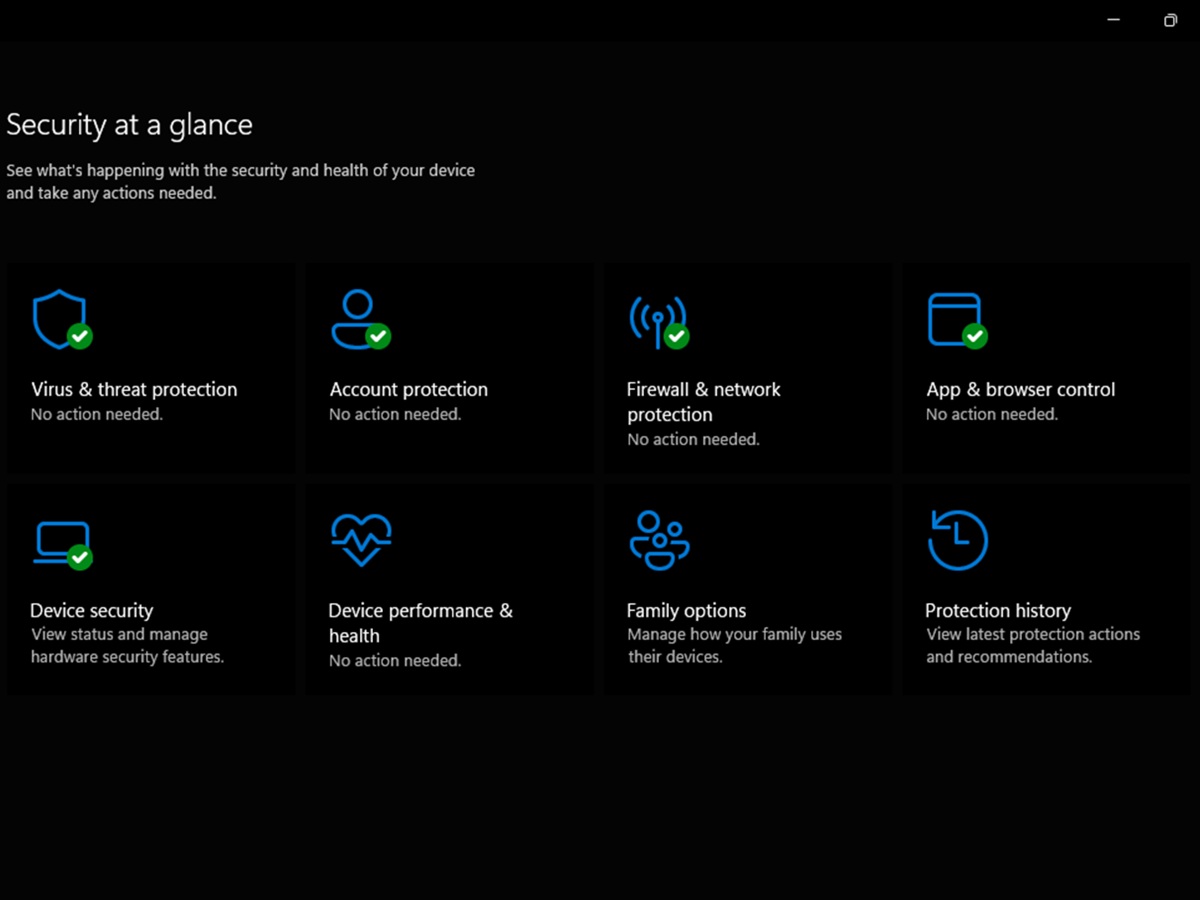
Firma Microsoft wprowadza aktualizację mającą na celu zastąpienie starszych kluczy Secure Boot z 2011 roku, zanim wygasną one jeszcze w tym roku. W przypadku zdecydowanej większości użytkowników proces ten przebiega całkowicie w tle poprzez regularne aktualizacji systemu Windows. Jeśli chcą Państwo sprawdzić stan swojego komputera za pomocą oficjalnych narzędzi firmy Microsoft, proces ten jest prosty i w pełni zintegrowany z systemem Windows. Oto jak sprawdzić aktualny stan Państwa systemu.
Aplikacja „Zabezpieczenia systemu Windows”
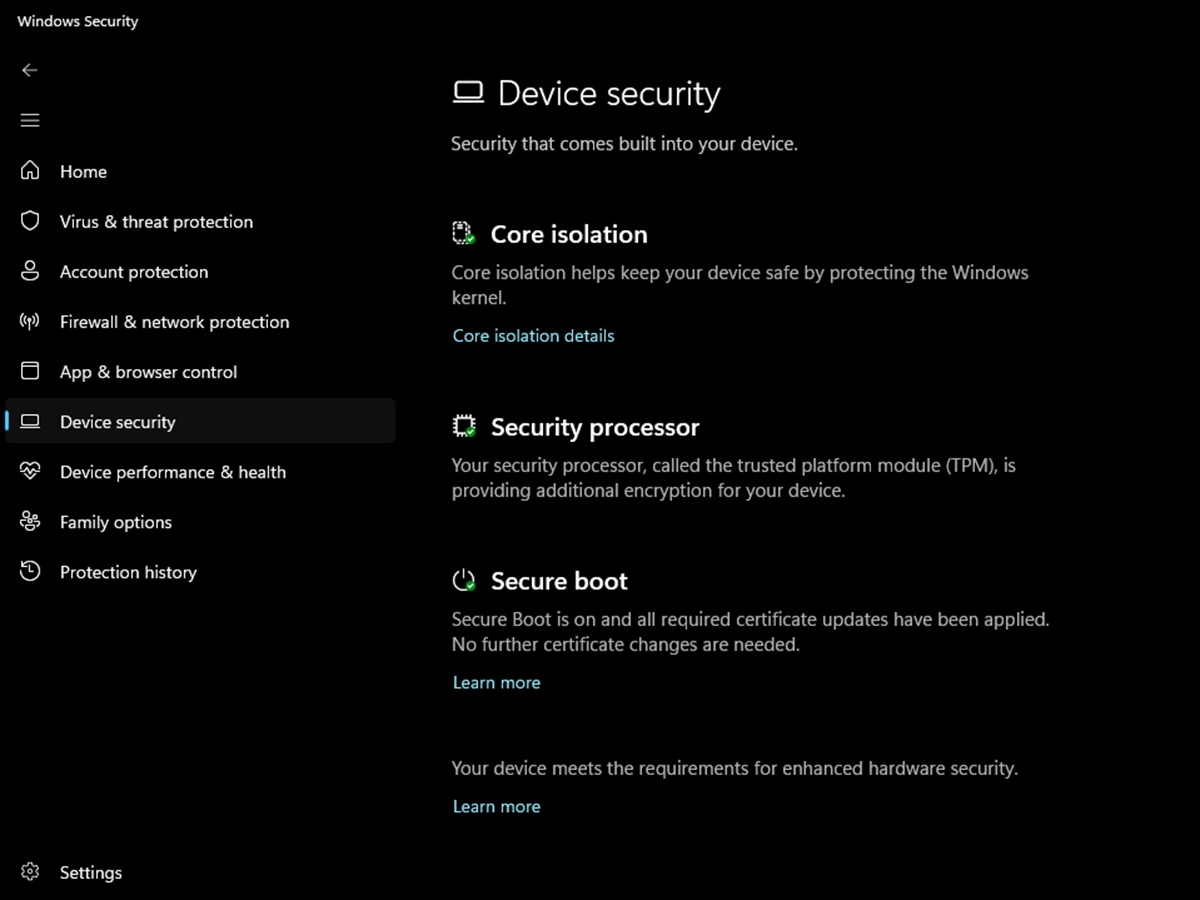
Firma Microsoft zaktualizowała wbudowaną aplikację „Zabezpieczenia systemu Windows” specjalnie w celu wyświetlania w czasie rzeczywistym stanu migracji certyfikatu funkcji Secure Boot w systemie https://support.microsoft.com/en-us/topic/secure-boot-certificate-update-status-in-the-windows-security-app-5ce39986-7dd2-4852-8c21-ef30dd04f046 . Aby sprawdzić aktualny stan, należy wykonać następujące czynności:
- Otwórz menu Start.
- Wpisz „Zabezpieczenia systemu Windows” i wybierz aplikację.
- W menu głównym kliknij opcję „Zabezpieczenia urządzenia”.
- Znajdź sekcję „Bezpieczny rozruch”, aby wyświetlić ikonę wskazującą aktualny stan.
Aplikacja wyświetli jeden z trzech wskaźników informujących o stanie systemu:
- Zielony znacznik wyboru oznacza, że urządzenie jest w pełni zaktualizowane — nie są wymagane żadne dalsze działania.
- Żółta ikona ostrzegawcza wskazuje, że system nie został jeszcze zaktualizowany i nadal korzysta ze starszych certyfikatów. Firma Microsoft informuje, że aktualizacja ta ma być instalowana automatycznie, dlatego należy upewnić się, że urządzenie pozostaje podłączone do Internetu, oraz sprawdzić, czy w sekcji „ ” w usłudze Windows Update. Ikona ta może również pojawić się, jeśli aktualizacja jest tymczasowo wstrzymana w oczekiwaniu na aktualizację oprogramowania układowego lub systemu BIOS od producenta komputera.
- Czerwona ikona zatrzymania oznacza, że konieczne jest podjęcie działań, ponieważ aktualizacje funkcji Secure Boot są obecnie wstrzymane lub zablokowane na Państwa komputerze z powodu konkretnego konfliktu sprzętowego lub konfiguracyjnego, który wymaga uwagi.
Podstawowa kontrola informacji o systemie
Jeśli chcą Państwo jedynie sprawdzić, czy w Państwa systemie funkcja Secure Boot jest włączona i działa w odpowiednim środowisku sprzętowym, mogą Państwo skorzystać z wbudowanego panelu „Informacje o systemie”:
- Naciśnij klawisz Windows + R na klawiaturze, aby otworzyć okno dialogowe „Uruchom”.
- Wpisz msinfo32 i naciśnij klawisz Enter.
- Przewiń listę „Podsumowanie systemu” w dół, aby znaleźć ustawienia systemu.
- Sprawdź w ustawieniach BIOS-u, czy tryb rozruchu UEFI jest włączony, ponieważ jeśli jest on ustawiony na „Legacy”, funkcja Secure Boot nie będzie działać.
- Proszę sprawdzić w ustawieniach BIOS-u, czy funkcje Secure Boot i TPM są włączone.
Sprawdzanie historii aktualizacji systemu Windows
Ponieważ firma Microsoft dostarcza te aktualizacje zabezpieczeń bezpośrednio w ramach standardowego comiesięcznego cyklu aktualizacji, można sprawdzić, czy pakiet dotarł do Państwa urządzenia, przeglądając dziennik aktualizacji:
- Otwórz Ustawienia, naciskając klawisz Windows + I.
- Wybierz opcję „Windows Update” z menu bocznego.
- Kliknij opcję „Historia aktualizacji”.
- Przewiń w dół do sekcji „Inne aktualizacje”.
- Poszukaj wpisu o pomyślnym zakończeniu aktualizacji zatytułowanego „Aktualizacja bazy danych podpisów (DB) funkcji Secure Boot”.
O ile w natywnej aplikacji zabezpieczeń na komputerze wyświetla się zielony znacznik wyboru, a system jest na bieżąco aktualizowany za pomocą standardowych aktualizacji systemu Windows, można pozwolić systemowi operacyjnemu na samodzielne przeprowadzenie tej zmiany w tle.
 Add as a preferred source on Google