




Włącz LDAC: Jak uzyskać lepszą jakość dźwięku w słuchawkach Bluetooth (na przykładzie modelu Marshall Milton)
Czym jest LDAC i jakie są jego zalety?
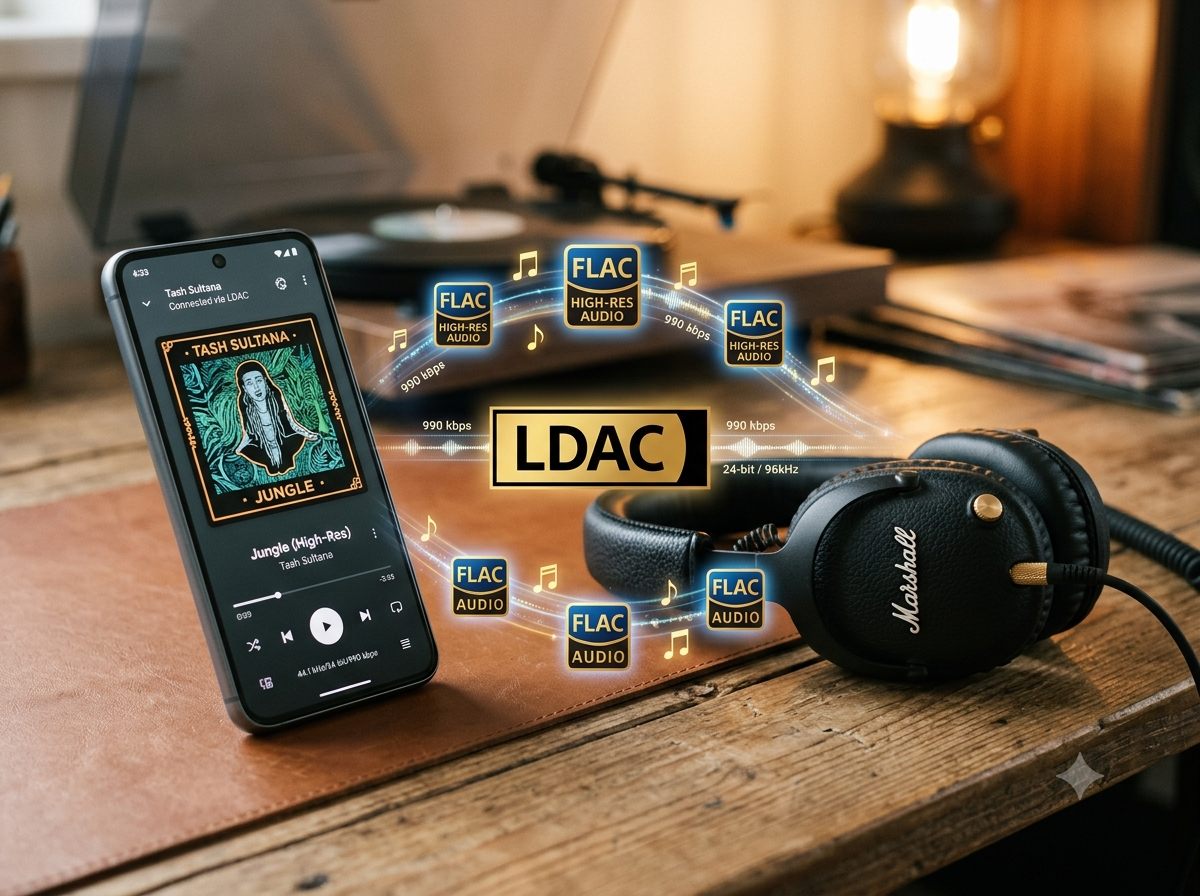
Po pierwsze, czym właściwie jest LDAC? LDAC to opracowany przez firmę Sony kodek Bluetooth przeznaczony do przesyłania dźwięku w wysokiej rozdzielczości, który przekazuje znacznie więcej danych niż standardowe kodeki, takie jak SBC i AAC. Oznacza to, że pliki audio wymagają mniejszej kompresji, co skutkuje mniejszymi stratami danych. Dzięki przesyłaniu znacznie większej ilości danych przez Bluetooth, LDAC może teoretycznie zapewnić lepszą jakość dźwięku.
W najlepszym przypadku LDAC zapewnia większą szczegółowość odtwarzanej muzyki — zwłaszcza w przypadku plików FLAC o wysokiej rozdzielczości — w tym czystsze tony wysokie i nieco lepsze wrażenie przestrzenności. Jednak dźwięk przesyłany przez Bluetooth pozostaje skompresowany, więc efekt ten ma swoje ograniczenia. W praktyce różnica w jakości dźwięku między LDAC a AAC jest znacznie mniejsza niż różnica między dwoma różnymi modelami słuchawek.
Trzy warunki korzystania z LDAC: słuchawki, smartfon i źródło muzyki
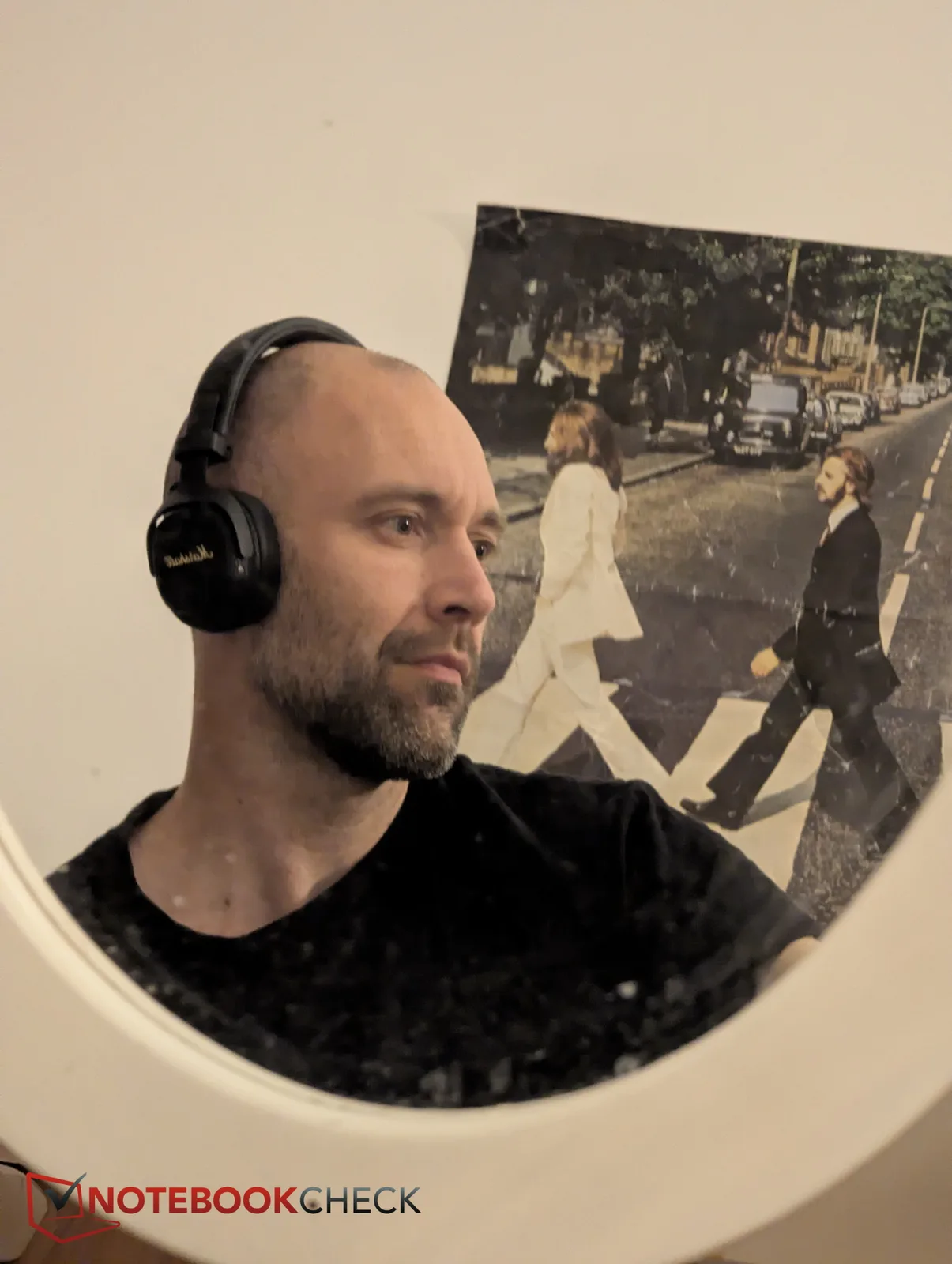
Nowy Marshall Milton (nasza recenzja) obsługuje nie tylko standardowe kodeki wymienione powyżej, ale także kodek LDAC o wyższej rozdzielczości. Jeśli więc kupili Państwo słuchawki obsługujące LDAC, jak właściwie z niego korzystać? Muszą być spełnione trzy warunki:
- Słuchawki muszą obsługiwać LDAC: model Marshall Milton to robi.
- Android Potrzebne jest kompatybilne urządzenie odtwarzające: jest to jeden z najważniejszych wymogów, ponieważ LDAC jest oficjalnie obsługiwany wyłącznie przez system operacyjny Android ( Android). W praktyce oznacza to, że potrzebny jest smartfon z systemem Android ( Android ) w wersji 8 lub nowszej. Chipset Bluetooth w telefonie musi obsługiwać LDAC, co ma miejsce w przypadku praktycznie wszystkich nowoczesnych urządzeń z systemem Android. Użytkownicy iPhone'ów nie mogą korzystać z LDAC. W systemie Windows obsługa jest możliwa wyłącznie za pośrednictwem adapterów lub dodatkowego oprogramowania i jest znacznie mniej wygodna.
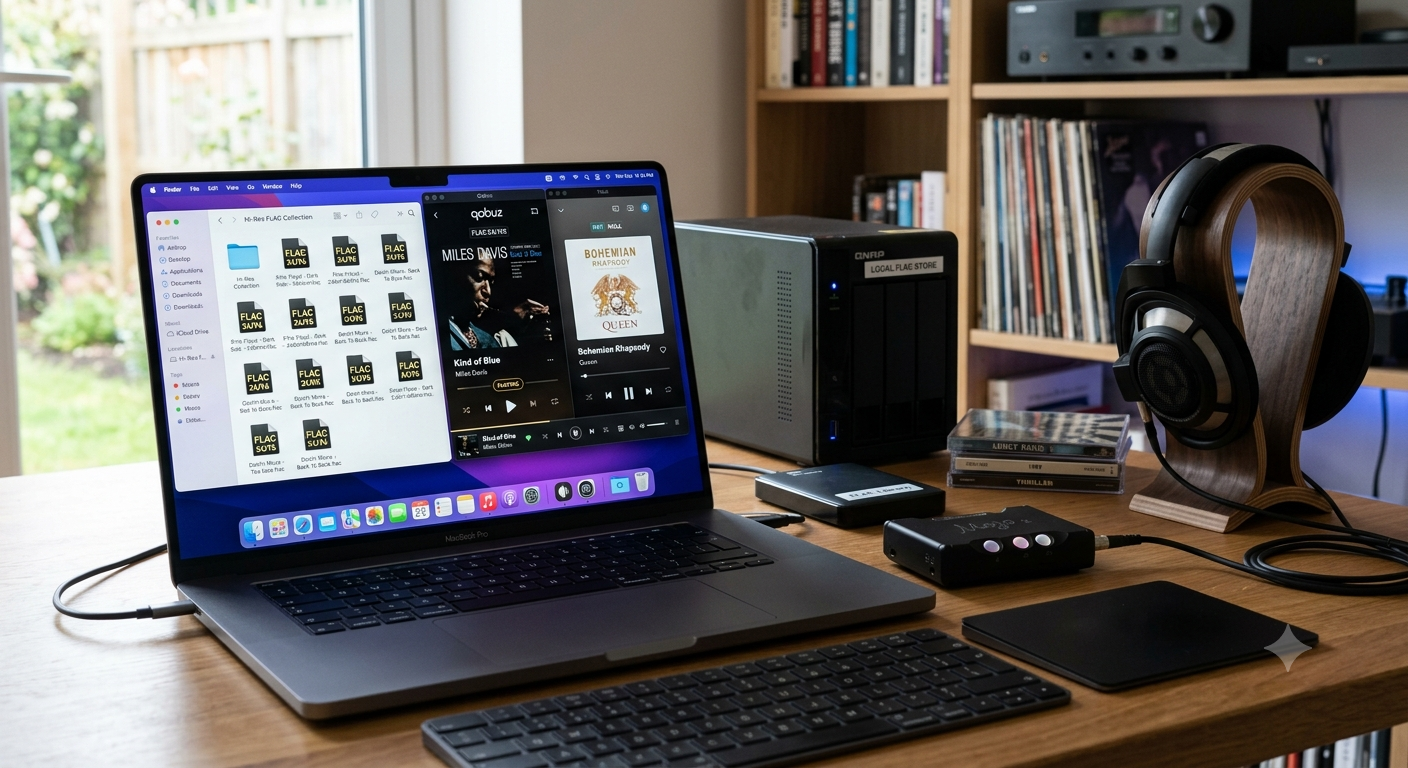
- Potrzebne jest źródło muzyki zgodne z LDAC: Oczywiście materiał źródłowy musi również oferować wystarczającą rozdzielczość. Można to osiągnąć w przypadku plików lokalnych, takich jak pliki FLAC o rozdzielczości 16 bitów/44,1 kHz lub wyższej, lub poprzez serwisy strumieniowe, takie jak Tidal (HiFi / Hi-Res FLAC) lub Qobuz. Na przykład w przypadku serwisu Spotify nie zauważy Pan żadnej poprawy, ponieważ serwis ten stosuje silniejszą kompresję.
Marshall Milton: Jak w praktyce działa LDAC
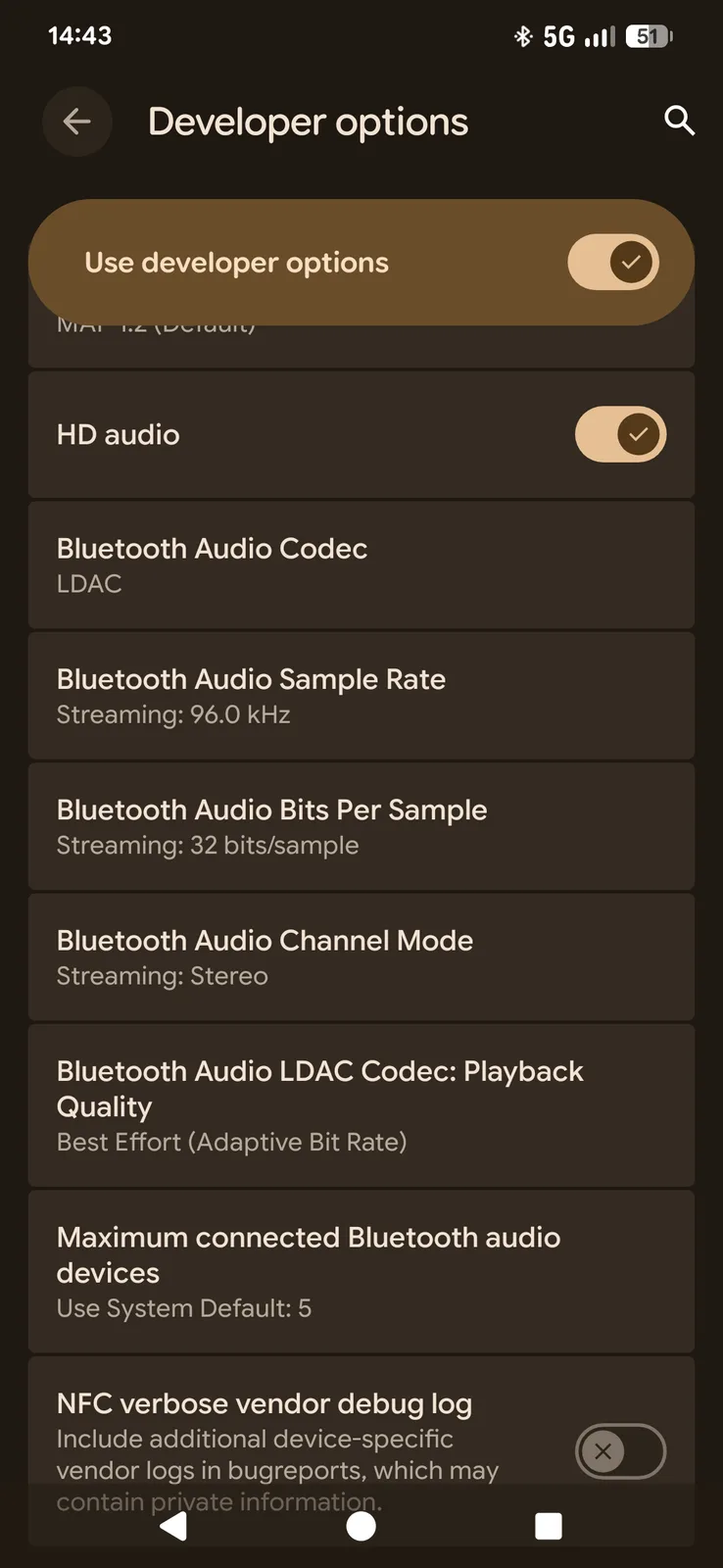
Z LDAC można korzystać, o ile posiada Pan/Pani słuchawki obsługujące ten standard, smartfon z systemem Android oraz pliki muzyczne w formacie LDAC. W przypadku modelu Marshall Milton funkcja LDAC włącza się automatycznie po połączeniu słuchawek ze smartfonem przez Bluetooth. Aby sprawdzić, czy jest ona włączona, proszę przejść do ustawień Android.
Włączanie LDAC w telefonie Android —krok po kroku
Proszę otworzyć opcje programisty w telefonie Android(Ustawienia → Informacje o telefonie → dotknąć „Numer kompilacji” siedem razy). Przewiń w dół do opcji „Kodek audio Bluetooth” i wybierz LDAC. Jeśli słuchawki nie są podłączone, opcja ta będzie wyszarzona i niedostępna. W sekcji „Jakość dźwięku” można również wybrać opcję „Najlepsze wyniki / Zoptymalizowane pod kątem jakości dźwięku”.
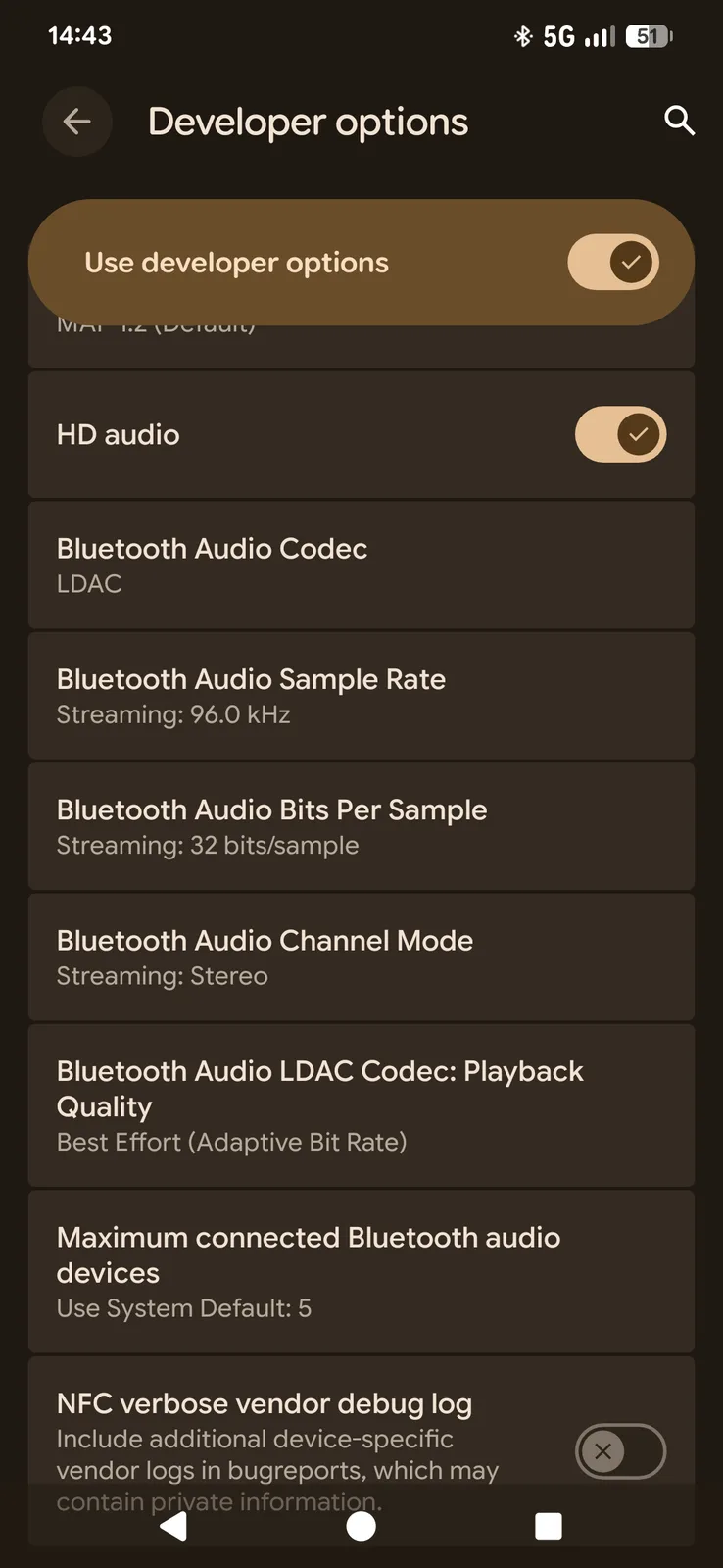
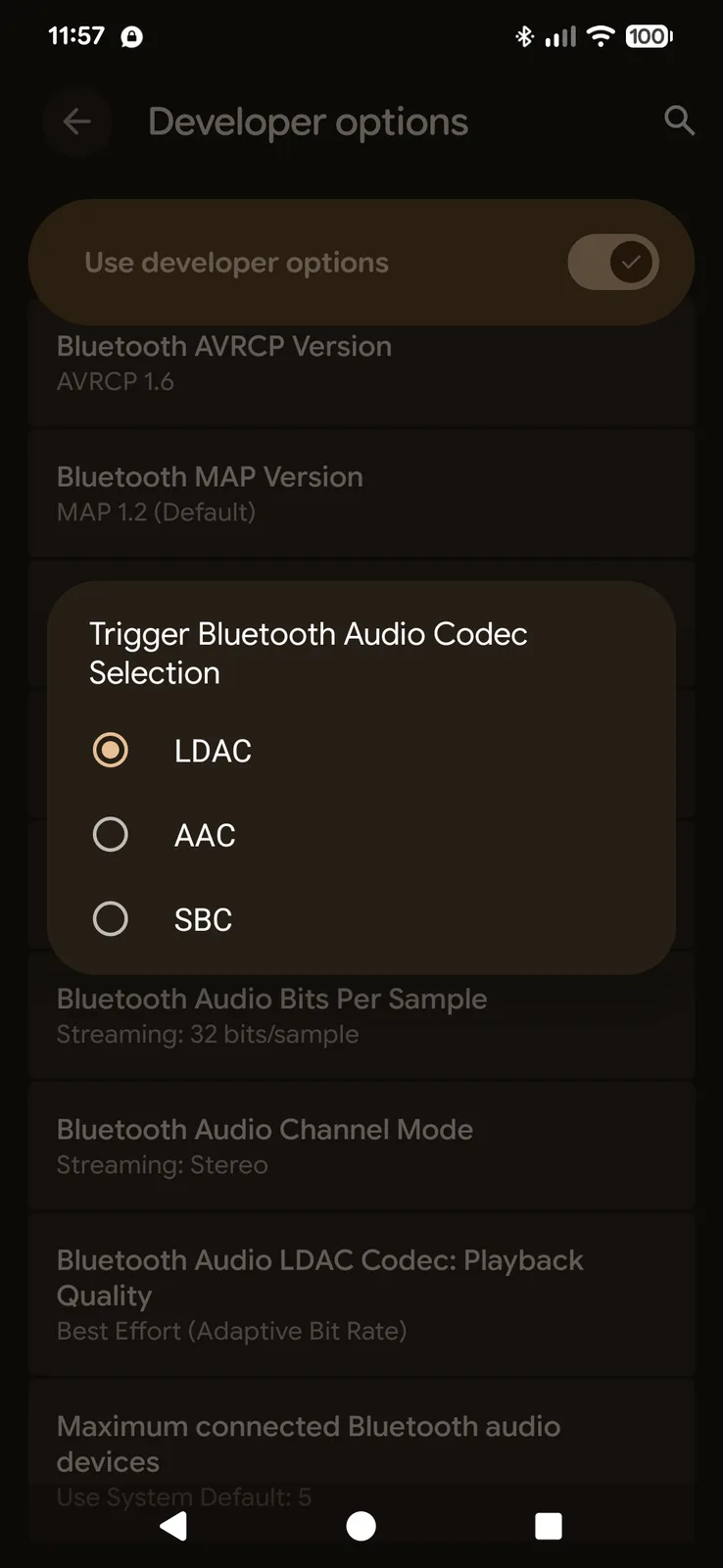
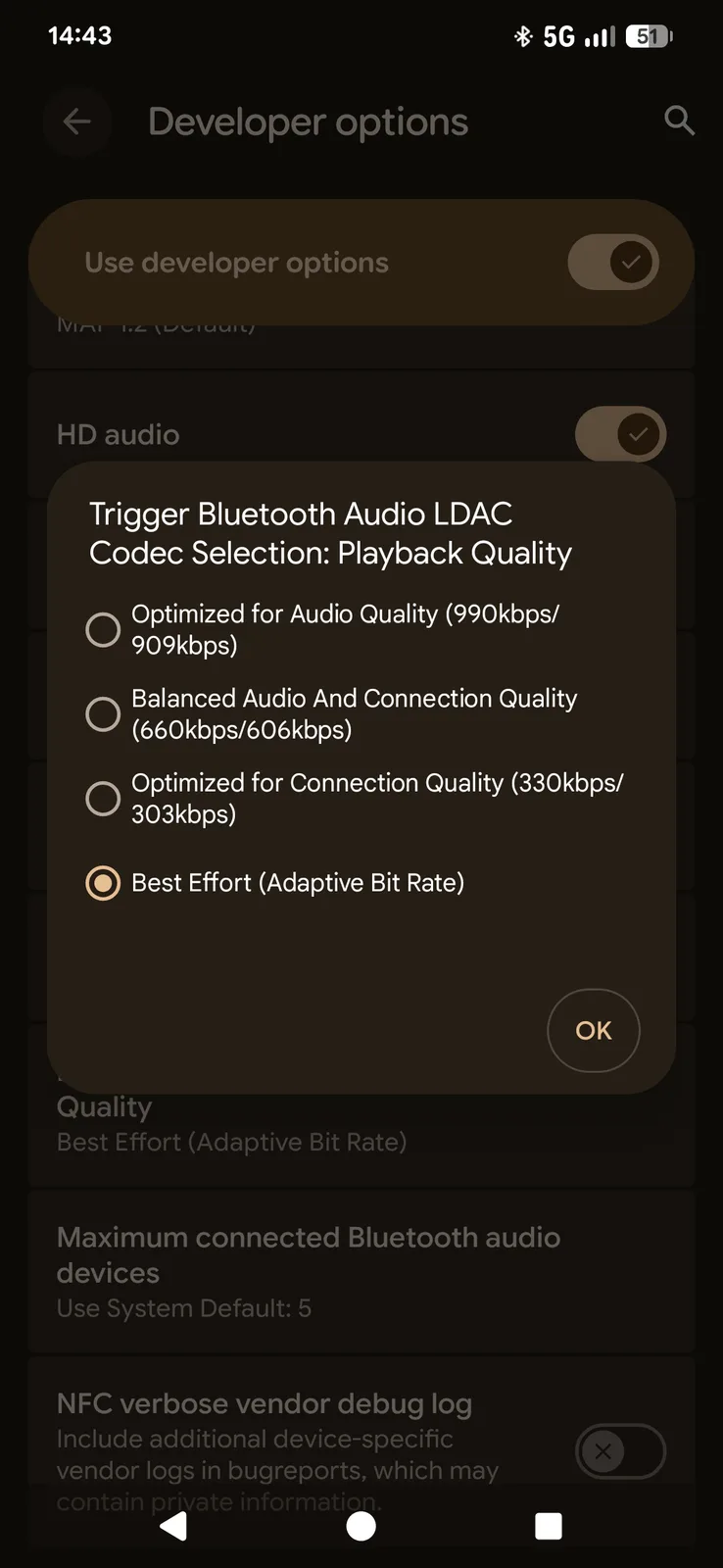
Przegląd trzech trybów jakości LDAC (330, 660 i 990 kb/s)
| Tryb | Stabilność | Jakość |
|---|
| 330 kb/s | Bardzo stabilna | Niższa jakość |
| 660 kbps | Standard | Dobra równowaga |
| 990 kbps | Wysoka rozdzielczość | Wrażliwy na zakłócenia |
W praktyce tryb 990 kb/s działa stabilnie jedynie w doskonałych warunkach sieci bezprzewodowej, a wiele smartfonów automatycznie przełącza się na prędkość 660 lub 330 kb/s. Zachowanie to można również dostosować w ustawieniach. Jeśli ręcznie wybierze Pan tryb najwyższej jakości, a połączenie stanie się niestabilne, aplikacja „ Android ” automatycznie przełączy się na następną niższą prędkość transmisji.
Wniosek – Lepszy dźwięk, ale nie jest to przełomowe rozwiązanie
LDAC nie stanowi przełomowego rozwiązania, a raczej udoskonalenie kodeka. Jeśli Państwa słuchawki są wyposażone w wysokiej jakości przetworniki i spełnione są pozostałe wymagania, kodek ten może zapewnić nieco większą czystość dźwięku i poszerzyć scenę dźwiękową. Jednak połączenia Bluetooth nadal wiążą się ze znaczną kompresją, więc poprawa jest stosunkowo niewielka. A jeśli materiał źródłowy nie jest wysokiej jakości lub same słuchawki nie są wystarczająco wydajne, prawdopodobnie nie zauważy Pan/Pani większej różnicy.
 Add as a preferred source on Google