




Unbloated Network - Wymiana routera ISP: Instalacja OpenWRT na komputerze x86 (część 3)
Projekt: Wymiana routera ISP na OpenWRT
W poprzednich dwóch artykułachprzedstawiłem Państwu mój projekt: zastąpienie mojego starzejącego się routera Vodafone niestandardowym sprzętem z systemem operacyjnym OpenWRT o otwartym kodzie źródłowym. Skrzynka Vodafone pozostanie w użyciu tylko jako podstawowy modem, podczas gdy Zimaboard (lub inny mini PC) zajmie się routingiem. Dedykowany punkt dostępowy zapewni lepszy zasięg Wi-Fi niż wbudowane rozwiązanie dostawcy usług internetowych.
Pobieranie OpenWRT dla x86
Dzisiaj zainstaluję OpenWRT na moim komputerze x86 - konkretnie Zimaboard 1. Niestety, proces ten jest daleki od intuicyjnego. Nawet sekcja pobierania OpenWRT może wydawać się przytłaczająca dla początkujących, a sama instalacja również nie jest prosta. Ale proszę się nie martwić - przejdziemy przez to krok po kroku.
Jakiego obrazu potrzebują Państwo dla komputerów mini PC i innych systemów x86?
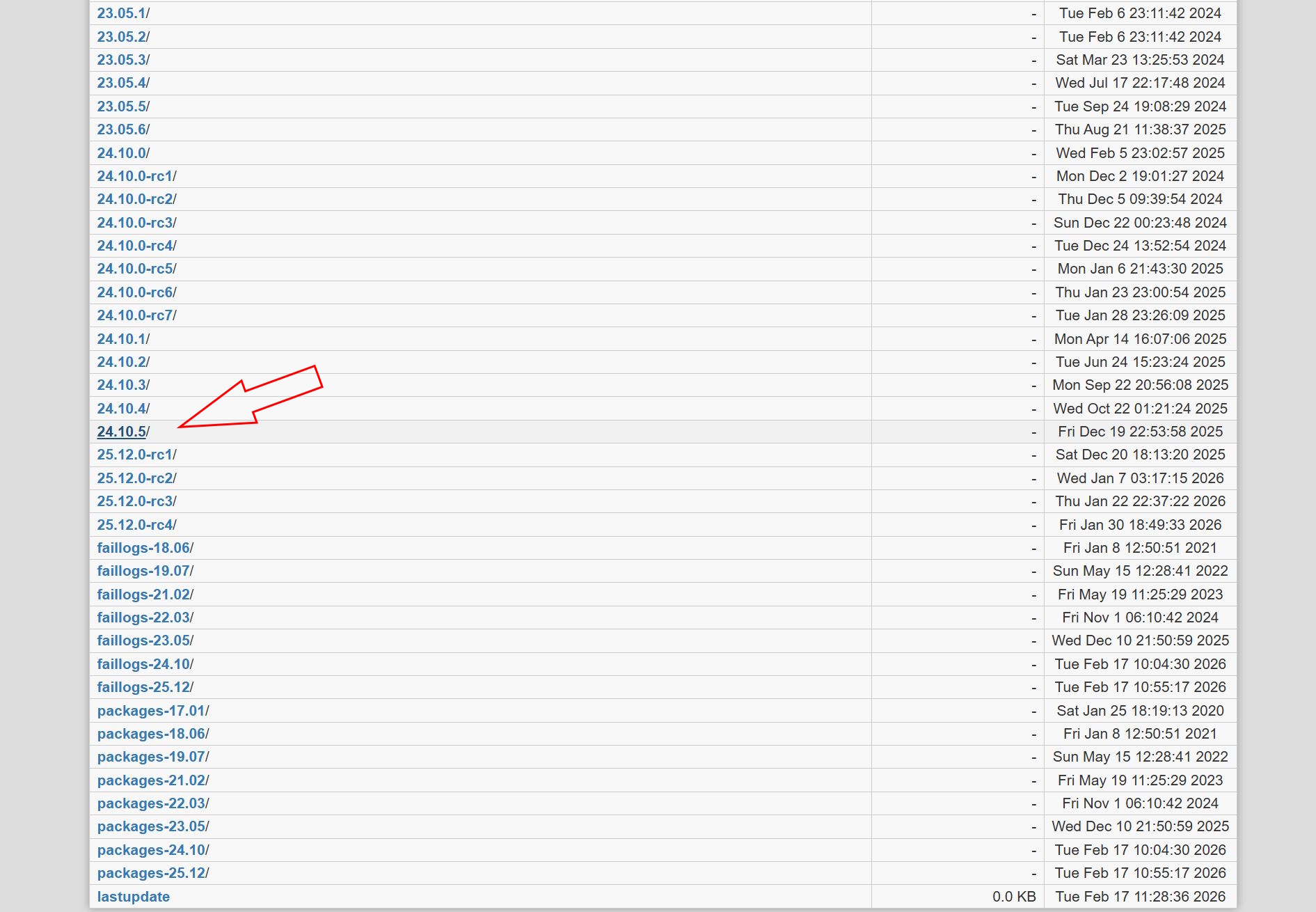
Najpierw należy pobrać obraz OpenWRT. Od lutego 2026 r. najnowszym stabilnym wydaniem jest wersja 24.10.5.
Proszę przejść do strony pobierania OpenWRT https://openwrt.org/downloadsproszę kliknąć "Stabilne wersje", a następnie przejść do:
24.10.5 → cele → x86 → 64 (lub proszę skorzystać z tego bezpośredniego linku)
Proszę pobrać drugi plik o nazwie: generic-ext4-combined.img.gz
Ta wersja zawiera już interfejs sieciowy LuCi, który umożliwia dostęp i konfigurację OpenWRT z innego komputera w tej samej sieci za pośrednictwem przeglądarki.
Po pobraniu proszę rozpakować plik - na przykład za pomocą programu 7-Zip.
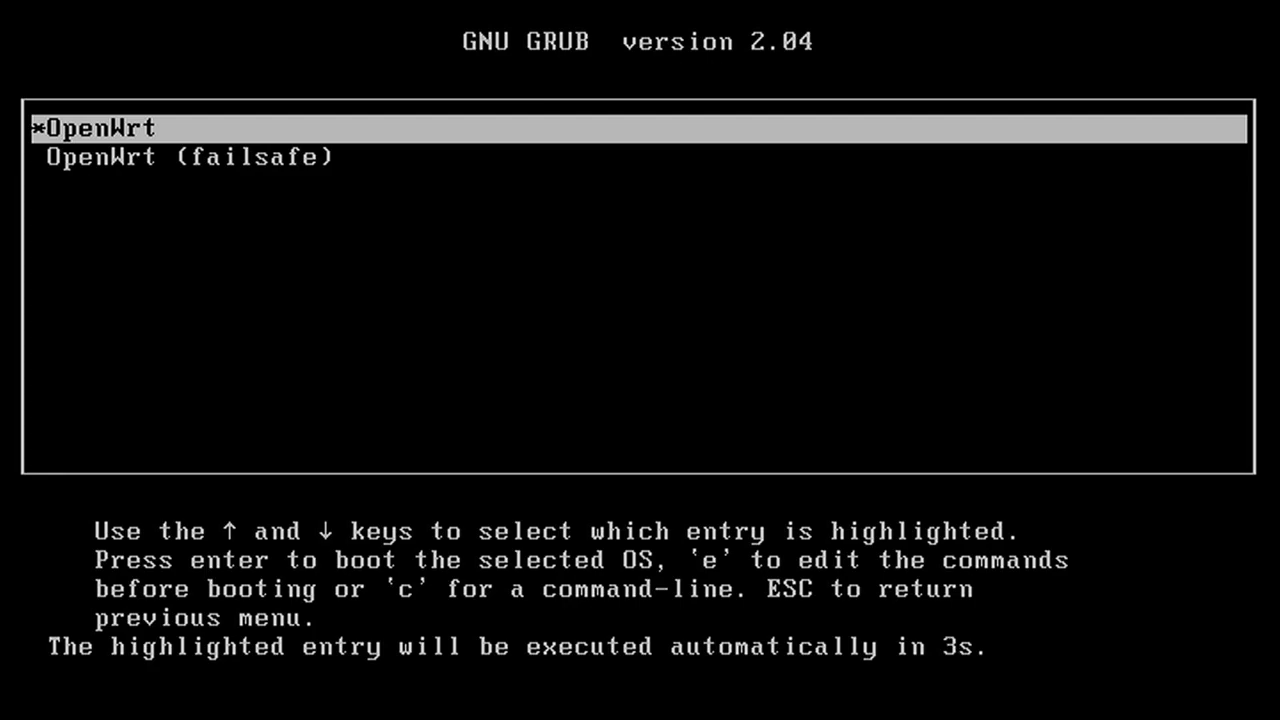
Jeśli myślą Państwo, że można po prostu utworzyć bootowalny instalator USB z tego obrazu - niestety, to nie zadziała. Obraz zawiera jedynie system w wersji live. Chociaż można uruchomić OpenWRT z pamięci USB, nie zawiera on żadnego instalatora.
Zapisywanie obrazu OpenWRT na eMMC (przy użyciu Linux Mint lub Ubuntu)
Co teraz? Istnieje kilka sposobów instalacji OpenWRT.
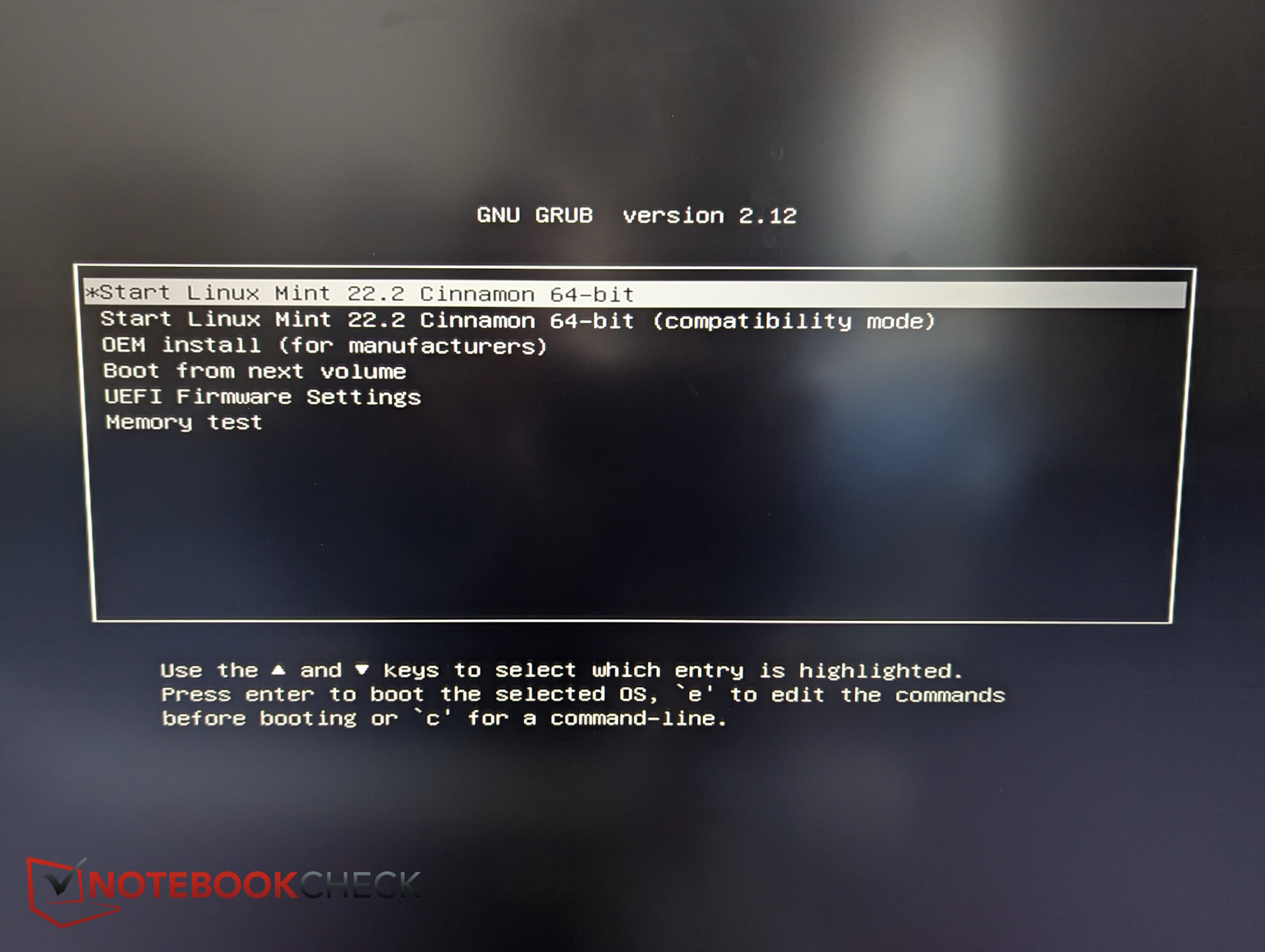
Stworzyłem bootowalną pamięć USB z Linux Mint (Ubuntu również działa). Skopiowałem obraz OpenWRT na drugą pamięć USB.
Najpierw proszę uruchomić Zimaboard za pomocą pamięci USB Mint. Następnie proszę włożyć drugą pamięć USB zawierającą obraz OpenWRT.
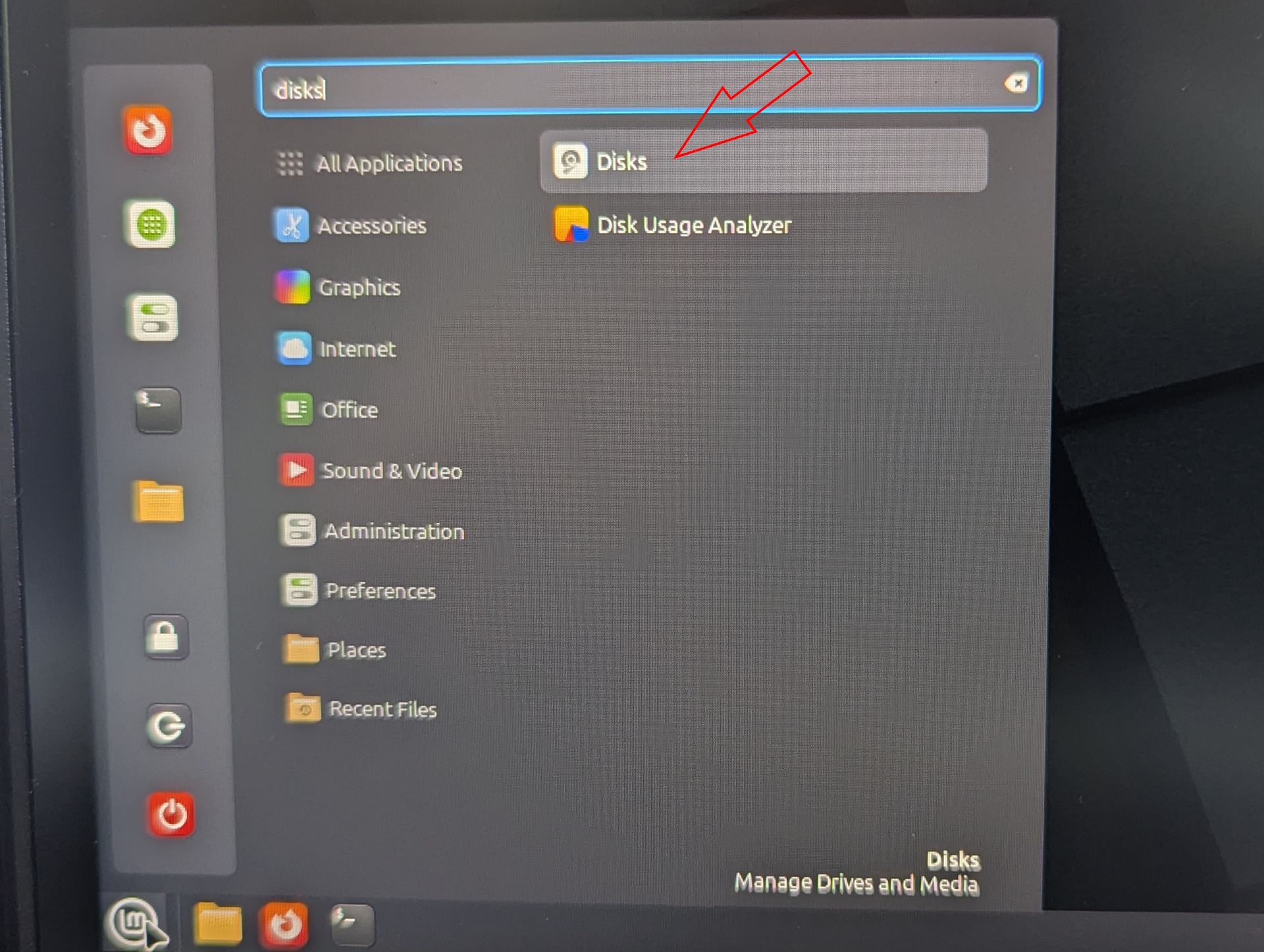
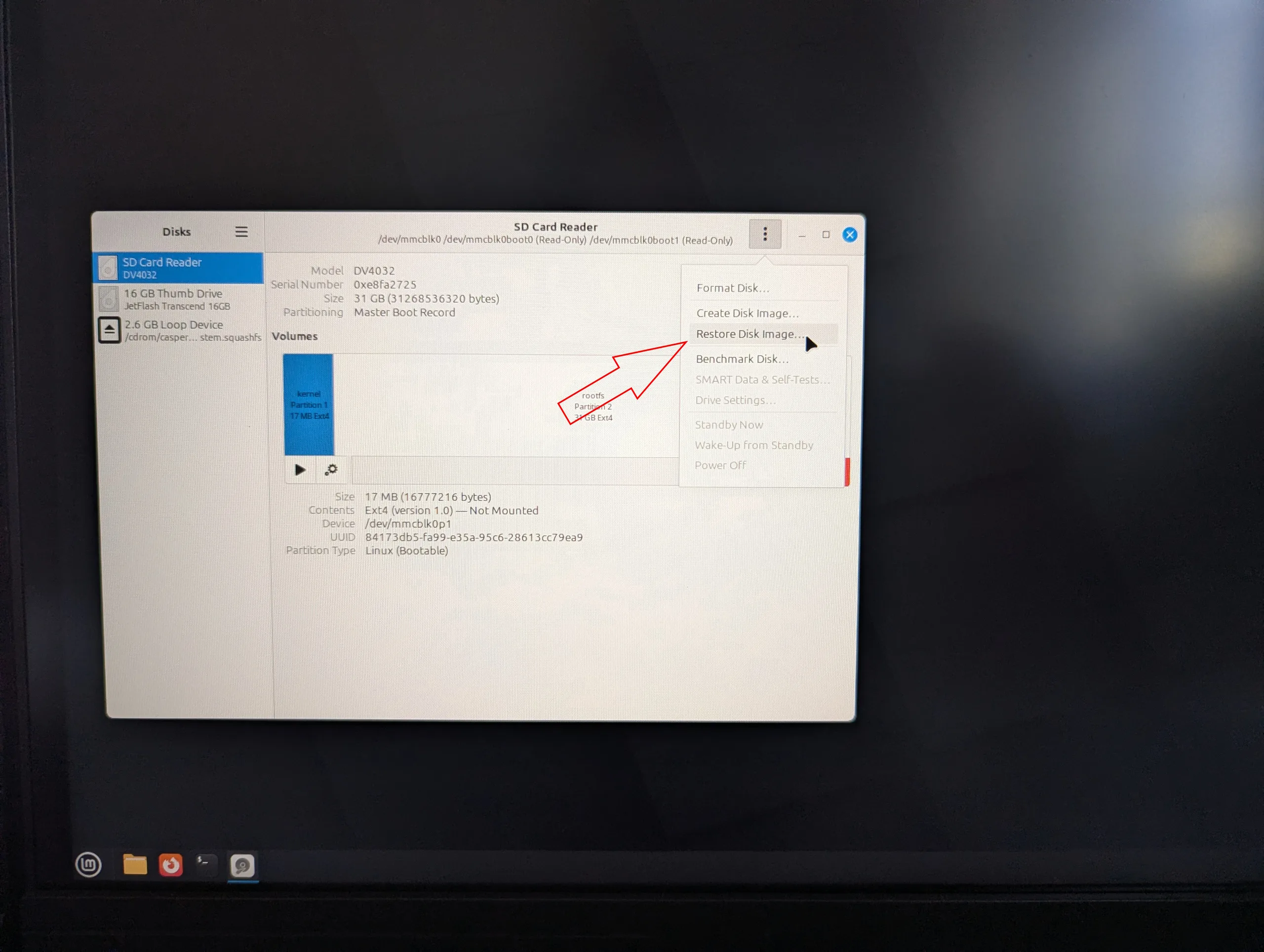
Proszę otworzyć narzędzie Dyski (proszę wyszukać "Dyski" w menu Start), wybrać pamięć wewnętrzną (na mojej płycie Zimaboard jest ona wyświetlana jako "Karta SD"), kliknąć przycisk menu (3 kropki) i wybrać:
Przywróć obraz dysku
Proszę wybrać obraz OpenWRT z drugiej pamięci USB, a narzędzie zapisze go na wewnętrznej pamięci eMMC.
Instalacja za pomocą polecenia dd lub pobieranie: metody alternatywne
Istnieje kilka alternatywnych metod instalacji, których osobiście nie testowałem. Obejmują one pobranie obrazu OpenWRT bezpośrednio z systemu na żywo, skopiowanie go za pośrednictwem terminala Linux za pomocą polecenia dd lub uruchomienie środowiska na żywo OpenWRT i przeprowadzenie instalacji z tego miejsca.
Napotkałem jednak różne problemy z systemem na żywo, w tym niezamontowane dyski i inne komplikacje. Dla mnie, podejście Linux Mint było najbardziej niezawodne
Rozszerzanie partycji po instalacji
Nawet po pomyślnym skopiowaniu obrazu nadal występuje jeden poważny problem.
Tabela partycji rozpoznaje tylko oryginalny rozmiar obrazu wynoszący około 120 MB. Pozostała przestrzeń - około 32 GB na eMMC - jest oznaczona jako nieprzydzielona i nieużywana.
Aby w pełni wykorzystać pamięć masową do przyszłych aktualizacji i modyfikacji, musimy rozszerzyć partycję.
Ten krok zajął sporo czasu. Chociaż GParted wydawał się być opcją, ostatecznie doprowadził donikąd. Najbardziej niezawodną metodą było użycie fdisk.
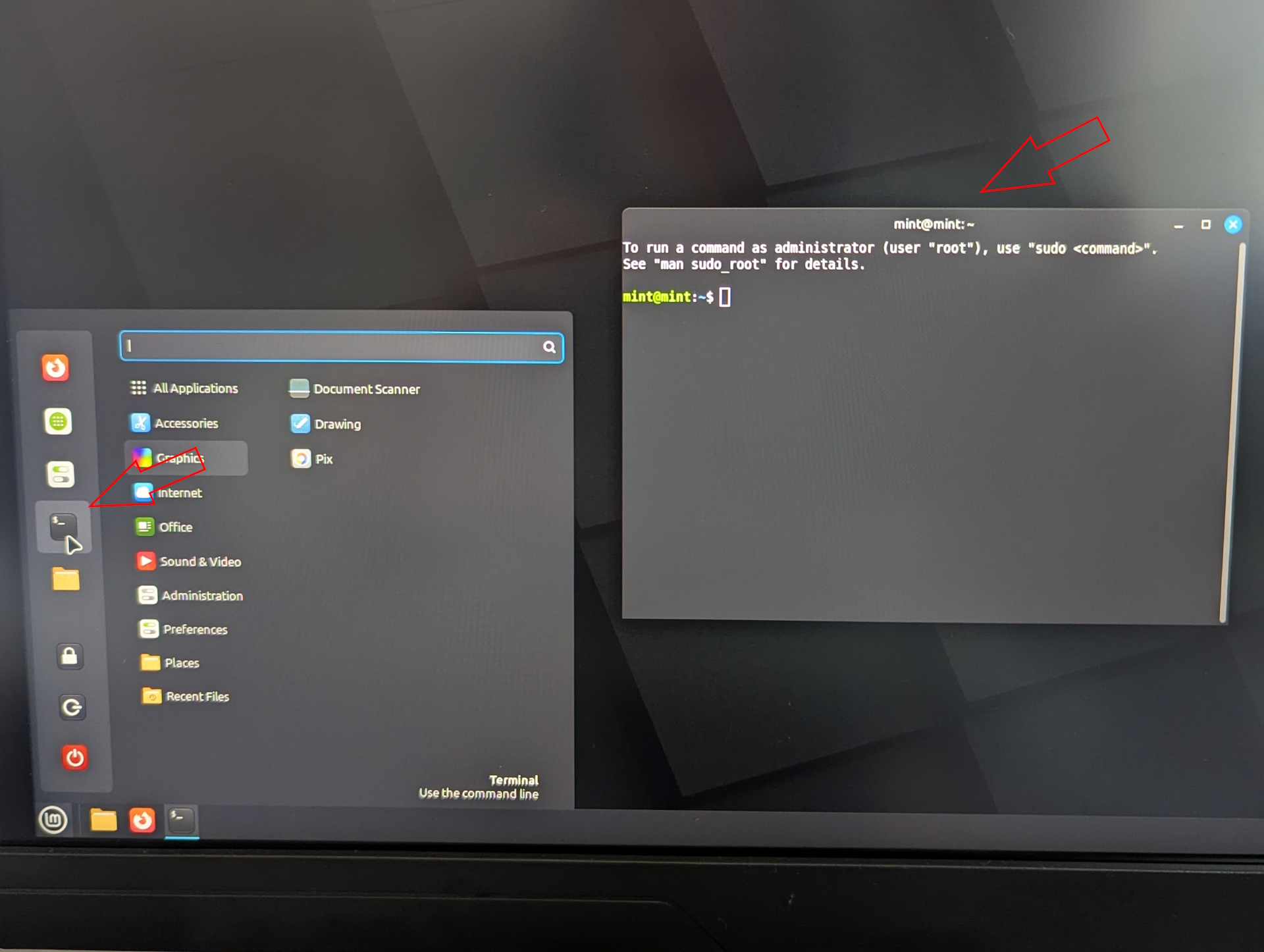
Proszę otworzyć terminal w Mint i wpisać:
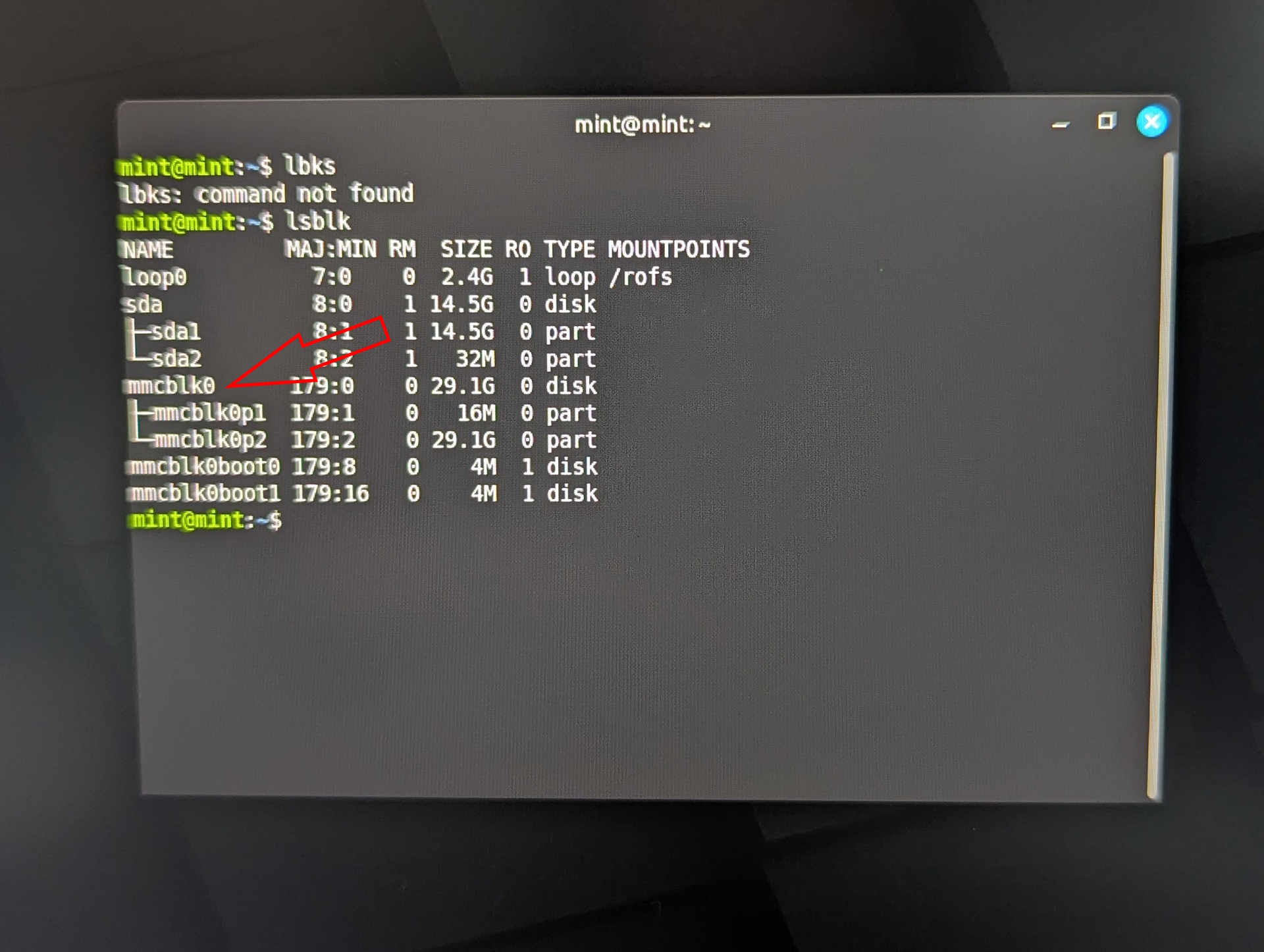
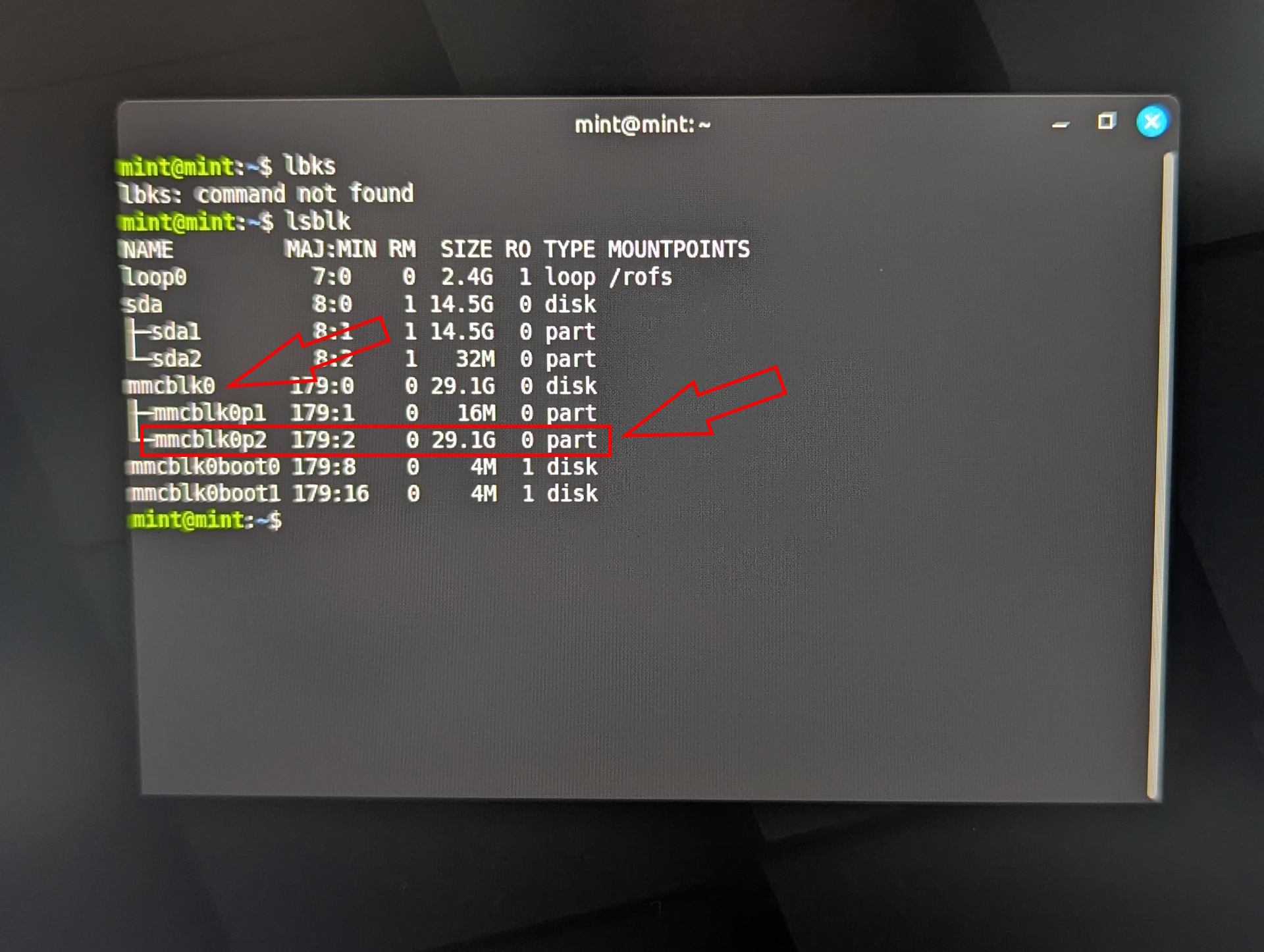
lsblk
To polecenie wyświetli listę wszystkich urządzeń pamięci masowej. Wewnętrzna pamięć eMMC pojawia się jako mmcblk. W innych systemach x86 nazwa może się różnić. Dyski USB są zwykle wyświetlane jako sda, sdb itd.
Następnie proszę wpisać:
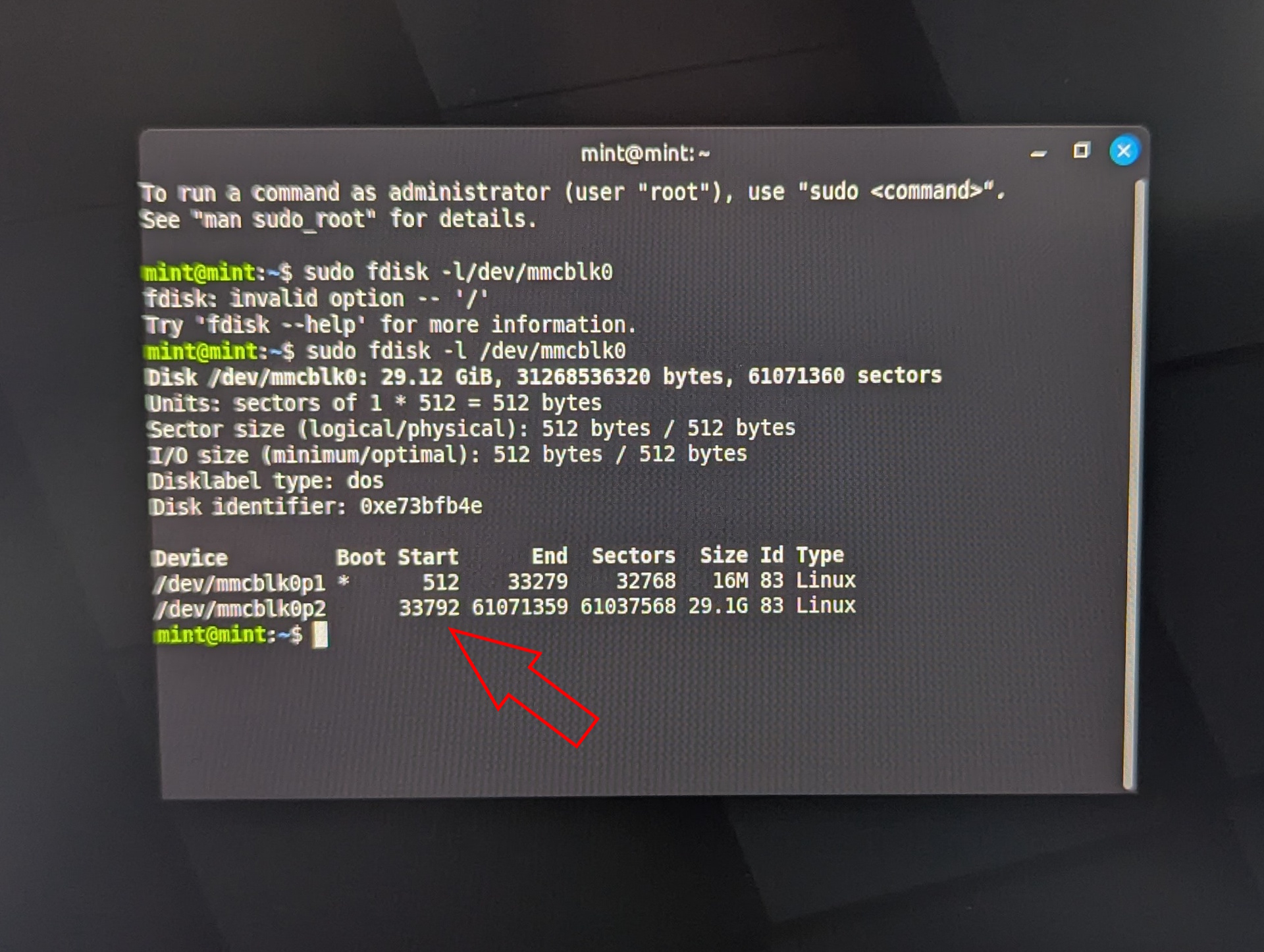
sudo fdisk -l /dev/mmcblk0
Proszę znaleźć wpis: mmcblk0p2. Jest to druga partycja. Proszę zwrócić uwagę na wartość sektora początkowego (domyślnie: 33792). Jest to krytyczne, ponieważ wprowadzenie niewłaściwej wartości może zniszczyć partycję rozruchową.
Proszę teraz wykonać następujące kroki:
- sudo fdisk /dev/mmcblk0
- Proszę nacisnąć d, a następnie 2 (usunięcie partycji 2)
- Proszę nacisnąć n (utwórz nową partycję)
- Proszę wcisnąć p (partycja podstawowa)
- Proszę wcisnąć 2 (numer partycji 2)
- Proszę wprowadzić dokładny sektor początkowy, który podano wcześniej (np. 33792)
- Proszę wcisnąć Enter dla ostatniego sektora (proszę użyć pozostałego miejsca)
- Gdy pojawi się pytanie o usunięcie podpisu, proszę nacisnąć N (Nie), w przeciwnym razie dane OpenWRT zostaną zniszczone
- Proszę nacisnąć w, aby zapisać zmiany
Teraz proszę zmienić rozmiar systemu plików:
sudo e2fsck -f /dev/mmcblk0p2
Proszę potwierdzić wszystkie monity klawiszem Y. Następnie proszę uruchomić:
sudo resize2fs /dev/mmcblk0p2
Spowoduje to rozszerzenie systemu plików w celu wykorzystania pełnej dostępnej pamięci. Proszę zweryfikować wynik za pomocą:
lsblk
Jeśli rozmiar mmcblk0p2 wynosi teraz około 29 GB, proces zakończył się powodzeniem. Mogą Państwo teraz zrestartować system.
Uzyskiwanie dostępu do OpenWRT po raz pierwszy
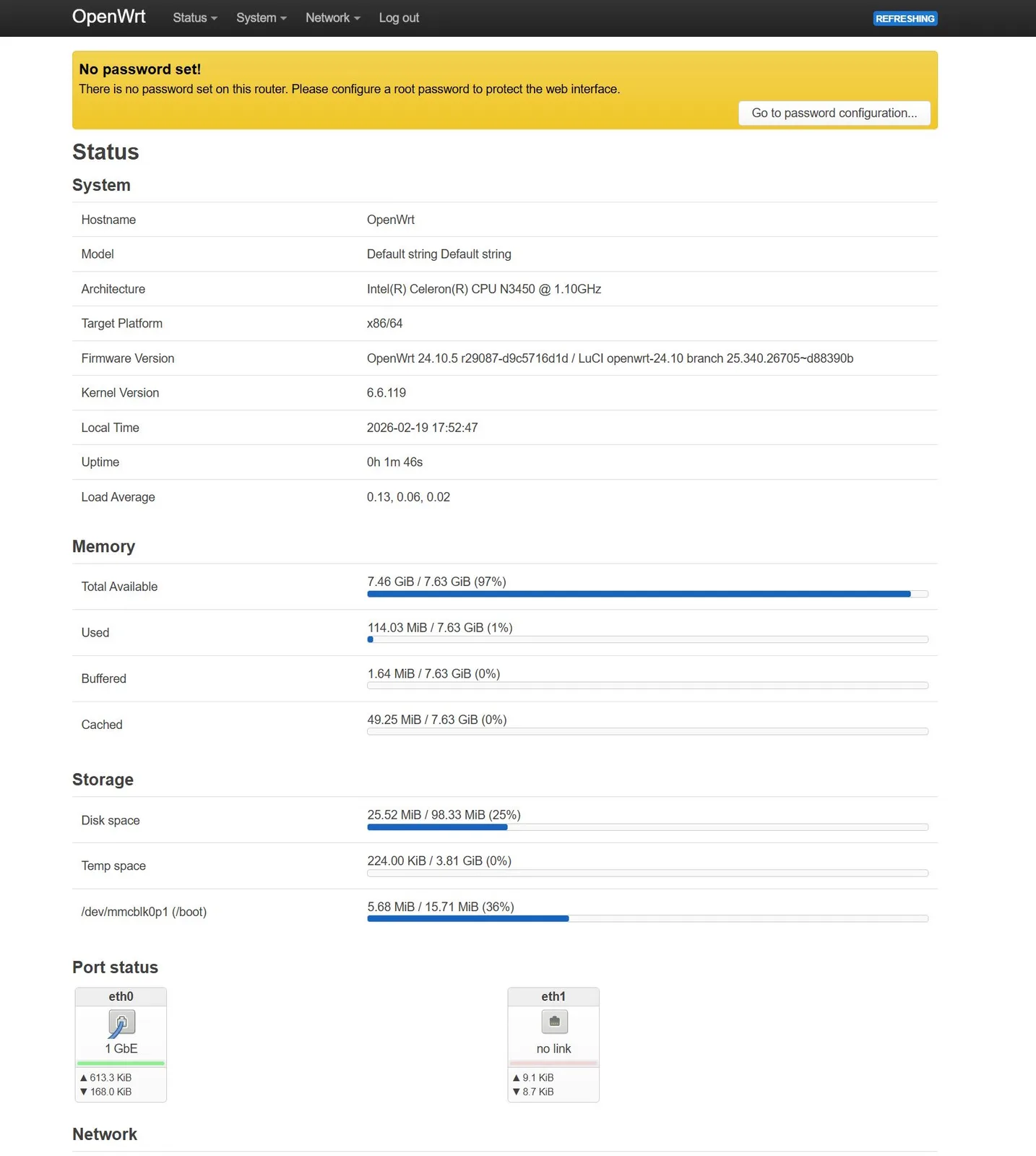
Aby przetestować konfigurację, proszę podłączyć router PC x86 (Zimaboard) do innego komputera przez Ethernet. Proszę otworzyć przeglądarkę i przejść do:
192.168.1.1
Jeśli router ISP używa tego samego adresu IP, proszę go tymczasowo odłączyć, aby uniknąć konfliktów. Początkowo nie jest ustawione żadne hasło. Proszę się zalogować i utworzyć bezpieczne hasło.
Podsumowanie: Przegląd procesu
Oto krótkie podsumowanie procesu instalacji:
- Proszę użyć systemu Linux Live (Mint lub Ubuntu), aby zapisać obraz OpenWRT w pamięci wewnętrznej
- Rozszerz partycję OpenWRT, aby wykorzystać pełną pojemność pamięci masowej
- Zrestartować system routera
- Uzyskać dostęp do OpenWRT za pośrednictwem domyślnego adresu IP (192.168.1.1)
W tym momencie OpenWRT jest w pełni operacyjny, a zapora sieciowa jest już aktywna.
Perspektywy: Włączanie trybu mostu na routerze Vodafone
OpenWRT jest już zainstalowany i działa, ale przydałaby się dodatkowa konfiguracja.
Następnym krokiem jest jednak przekształcenie routera Vodafone w czysty modem poprzez włączenie trybu mostu.
Dlatego w następnej części tej serii zbadamy tryb mostu routera Vodafone i rozpoczniemy konfigurację podstawowych ustawień sieciowych OpenWRT.
Przegląd
- Sieć Unbloated - Przegląd projektu (część 1) ✅
- Unbloated network - Który sprzęt ma sens? (część 2) ✅
- Unbloated network - Instalacja OpenWRT na ZimaBoard lub innym komputerze (część 3) ✅
- Unbloated network - Aktywacja trybu Bridge na routerze Vodafone (część 4)
 Add as a preferred source on Google