




Unbloated: G-Helper - najlepsza alternatywa open-source dla Asus Armoury Crate - część 2
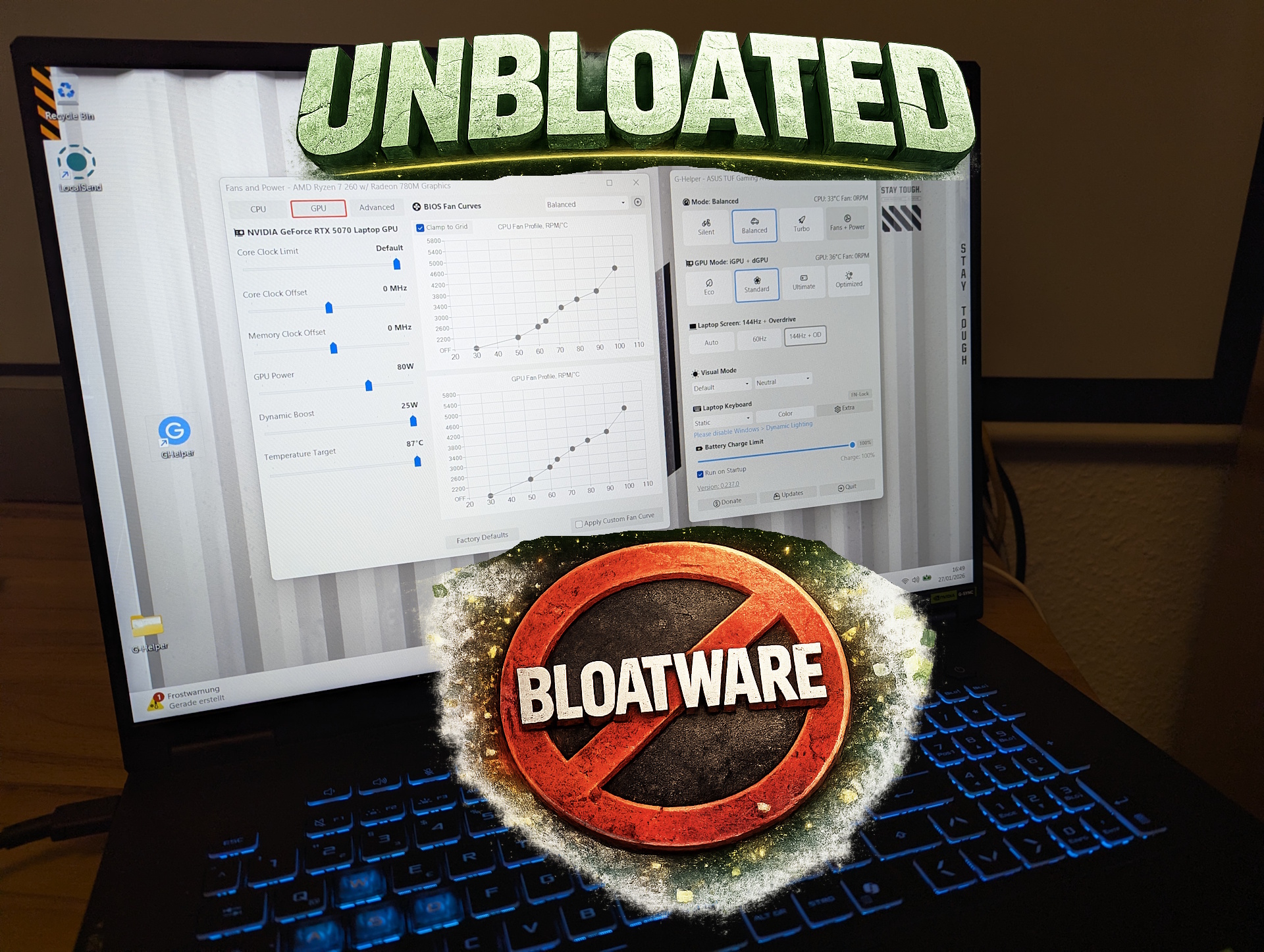
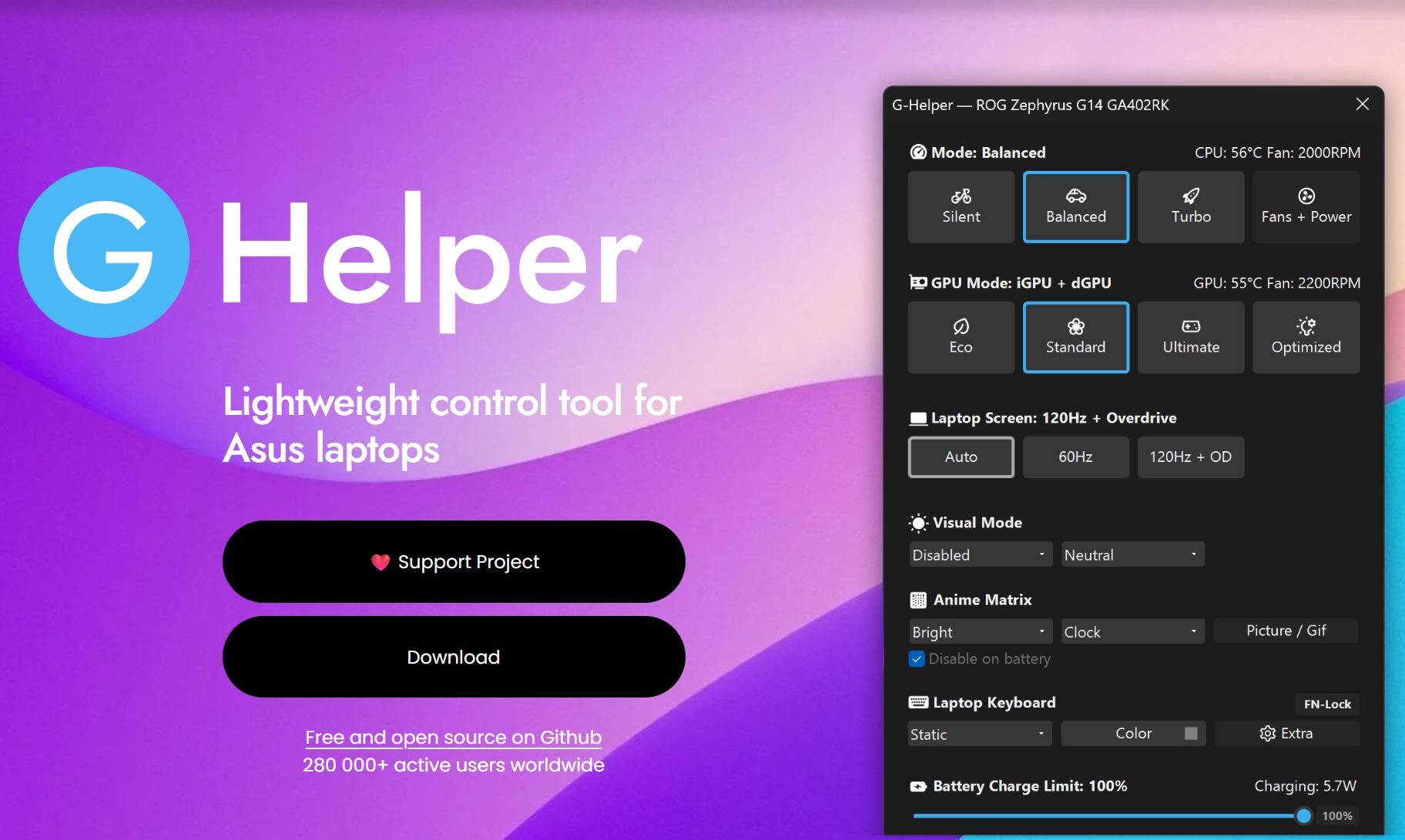
Z część 1przedstawiłem Państwu tę mini serię, aby zwrócić uwagę na rosnące nadużywanie aplikacji centrum kontroli producenta do celów reklamowych i śledzenia, a także przedstawiłem listę alternatyw open-source. Dziś chciałbym szczegółowo skupić się na jednym z tych narzędzi: G-Helper, niewielkim, ale niezwykle wydajnym zamienniku Asus Armoury Crate.
Dlaczego G-Helper?
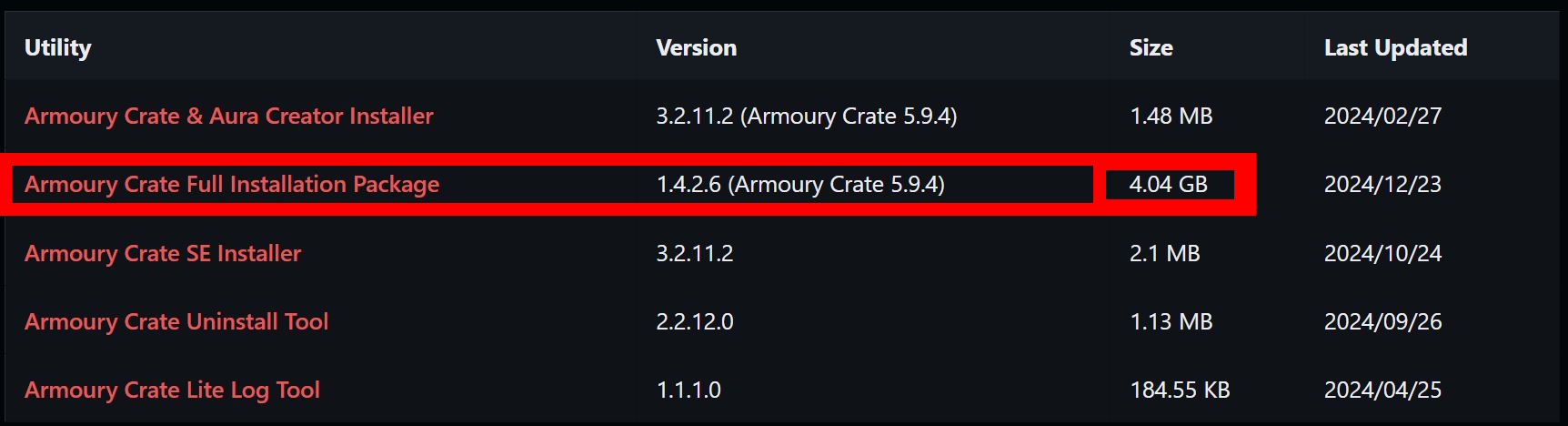
W laptopach Asus konfiguracja trybów wydajności, efektów świetlnych i innych ustawień systemowych często wymaga wielu aplikacji. Modele konsumenckie są zwykle dostarczane z preinstalowanym MyAsus, podczas gdy laptopy do gier dodatkowo polegają na Armoury Crate. Sam pełny pakiet Armoury Crate zajmuje absurdalne 4,4 GB miejsca na dysku.
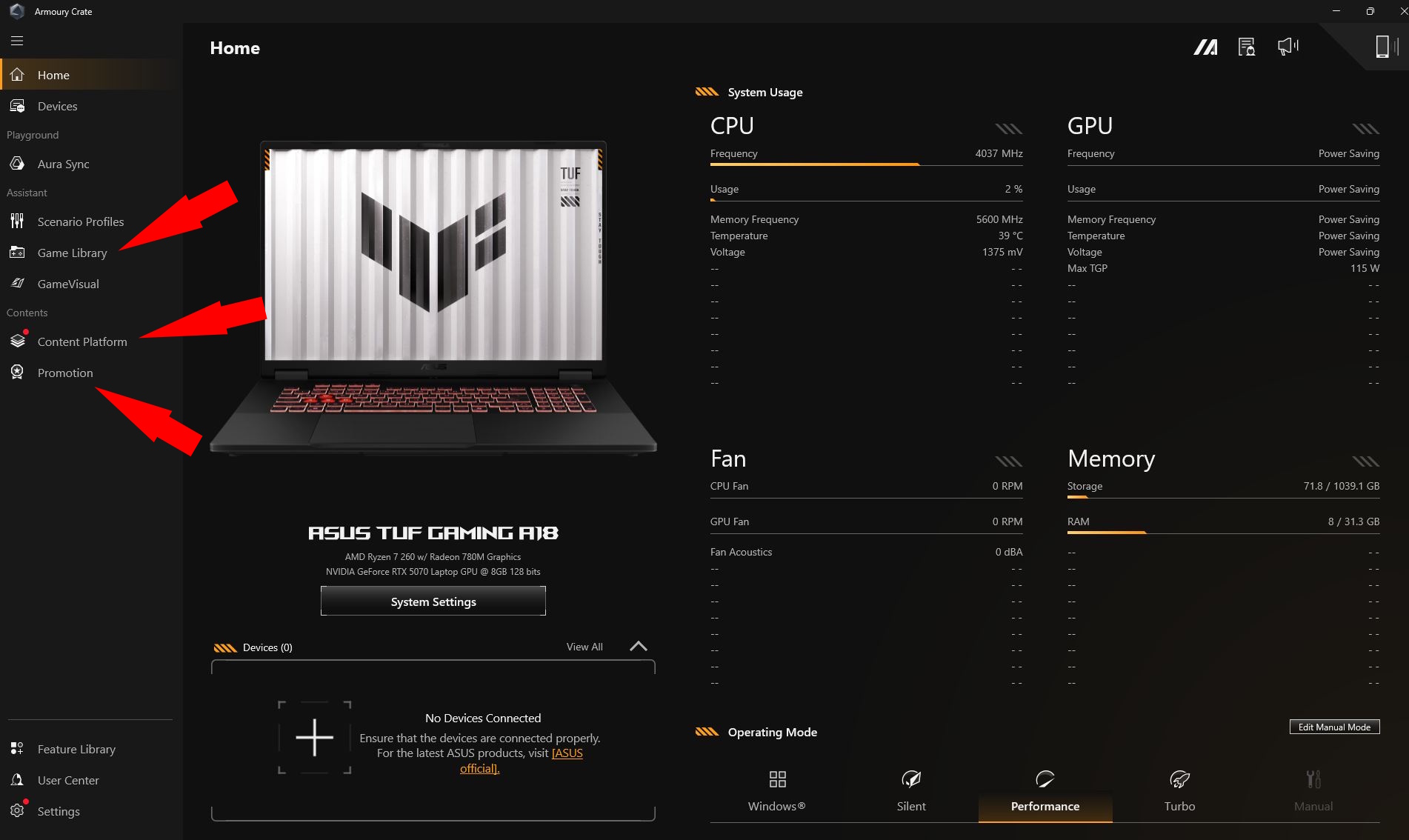
Armoury Crate uruchamia się powoli, czasami w ogóle się nie ładuje i sprawia wrażenie rozdętego i powolnego. Jego interfejs jest zaśmiecony zakładkami dla biblioteki gier, platform treści i - co najważniejsze - treści promocyjnych. Co więcej, program uruchamia nadmierną liczbę procesów Asusa działających w tle.
Które laptopy Asus są obsługiwane?
Według dewelopera, G-Helper obsługuje między innymi następujące modele: ROG Zephyrus G14, G15, G16, M16, Flow X13, Flow X16, Flow Z13, DUO, serie TUF, Strix i Scar, ProArt, Vivobook, Zenbook, Expertbook, ROG Ally i Ally X oraz wiele innych.
W tym teście korzystam z Asusa TUF Gaming A18, którego wcześniej recenzowałem tutaj.
Jak zainstalować G-Helper
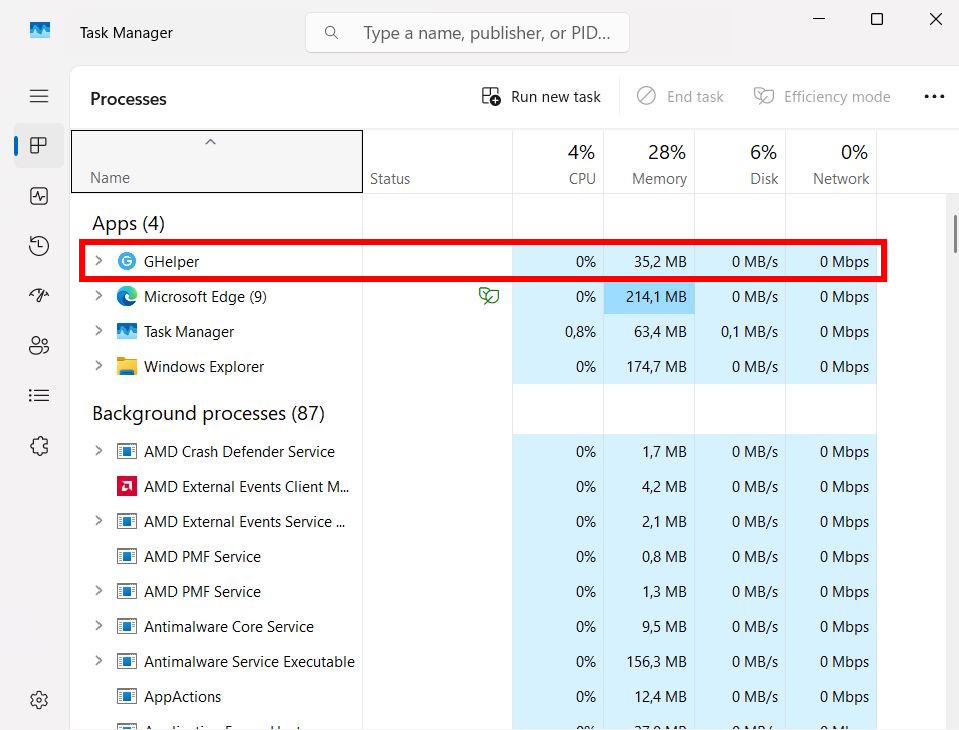
G-Helper to lekkie narzędzie typu open-source. Sam plik ZIP zajmuje zaledwie 2 MB, a rzeczywisty plik wykonywalny około 5 MB. Obiecuje znacznie niższe zużycie zasobów, brak gromadzenia danych i brak reklam. Jego kod źródłowy jest w pełni dostępny na GitHub.
Przed instalacją G-Helper należy wykonać następujące kroki:
- Jeśli nadal chcą Państwo zarejestrować swoje urządzenie za pośrednictwem MyAsus, proszę zrobić to w pierwszej kolejności. Następnie:
- Proszę odinstalować Armoury Crate i MyAsus ze swojego laptopa Asus, aby uniknąć potencjalnych konfliktów. Opcjonalnie proszę również usunąć Asus Smart Display Control
- Proszę upewnić się, że Microsoft .NET 8 jest zainstalowany
- Proszę upewnić się, że zainstalowany jest Asus System Control Interface (zazwyczaj dzieje się tak, jeśli aplikacje Asus były wcześniej zainstalowane)
Po odinstalowaniu oprogramowania Asus zalecane jest ponowne uruchomienie komputera. Następnie można pobrać G-Helper z GitHub lub oficjalnej strony internetowej. Nie ma procesu instalacji - jest to pojedynczy plik wykonywalny, który wystarczy uruchomić. Można go również skonfigurować tak, aby uruchamiał się automatycznie w systemie Windows.

Jakie funkcje oferuje G-Helper?
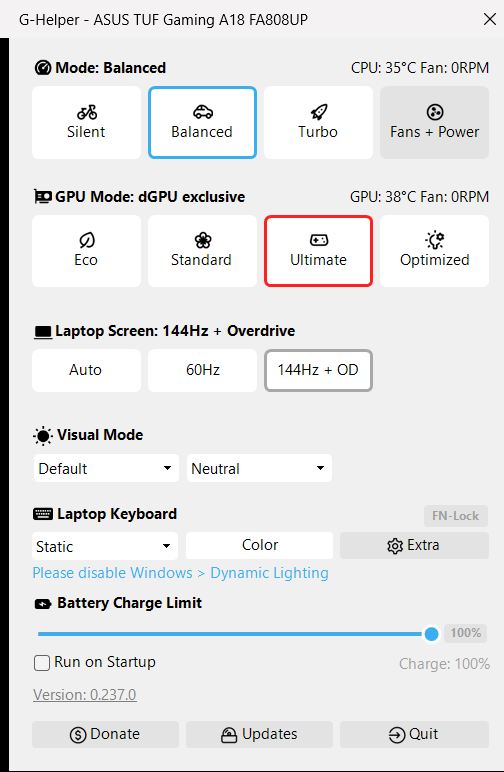
W skrócie: prawie wszystko, co potrafi Armoury Crate - plus funkcjonalność aktualizacji MyAsus, a nawet niektóre funkcje overclockingu powszechnie kojarzone z narzędziami takimi jak MSI Afterburner. Wszystko to zostało przedstawione w niezwykle przejrzystym i dobrze zorganizowanym interfejsie.
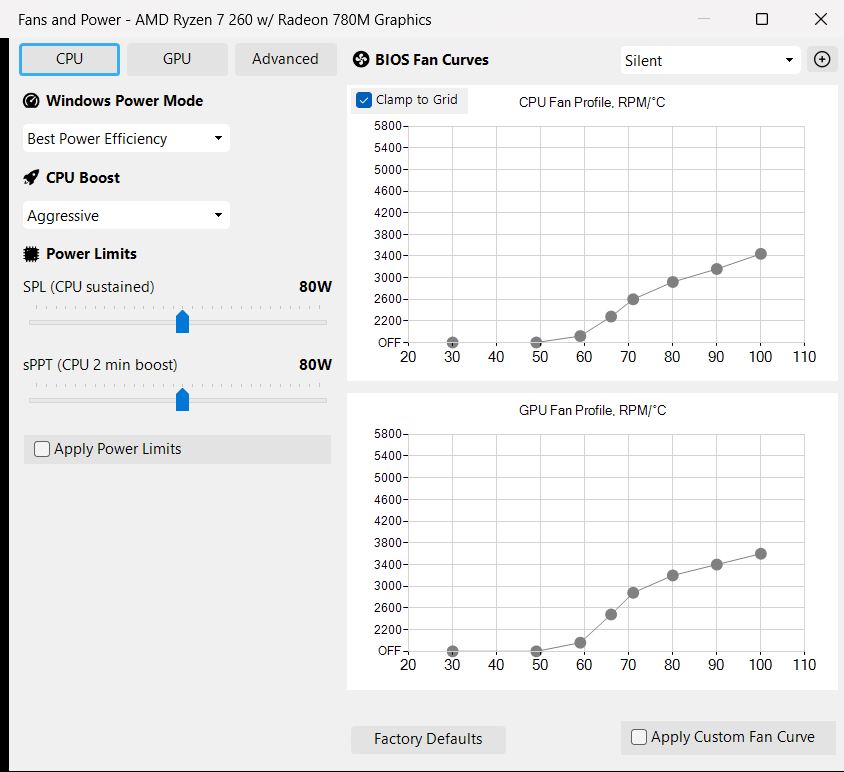
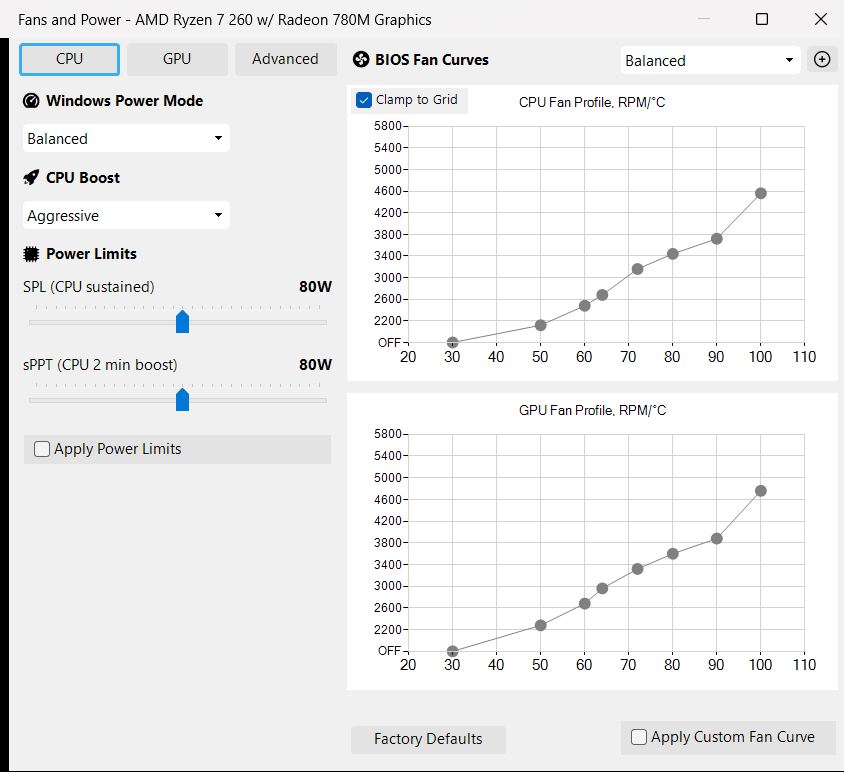
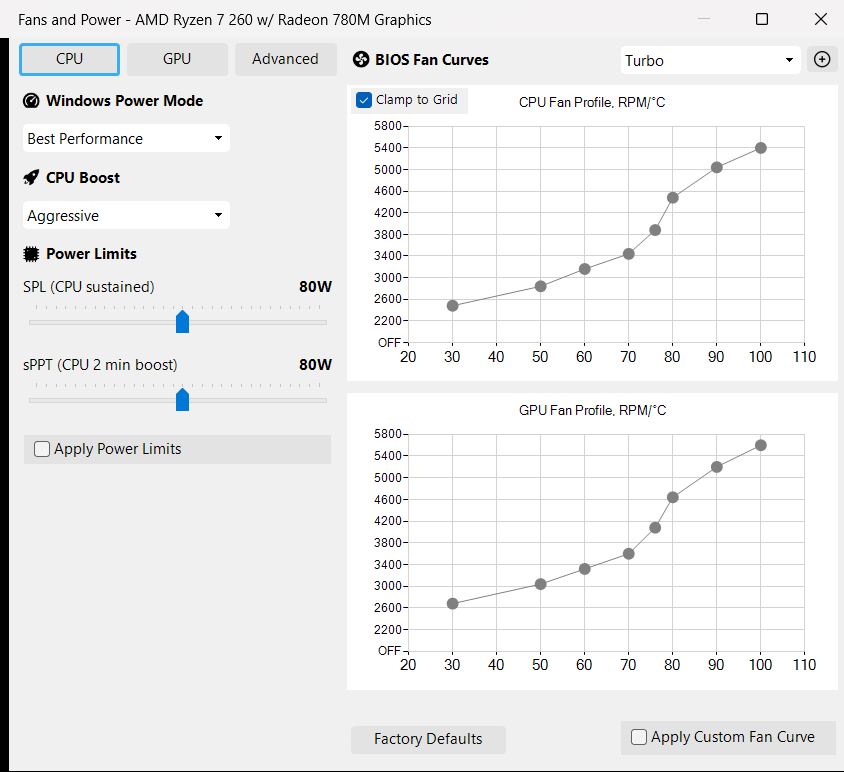
Można przełączać profile wydajności, definiować ręczne krzywe wentylatorów i limity mocy dla każdego profilu, a także wygodnie zarządzać wszystkim. Limity te są odczytywane z BIOS-u, co oznacza, że wszystkie zmiany pozostają w ramach oficjalnych specyfikacji.
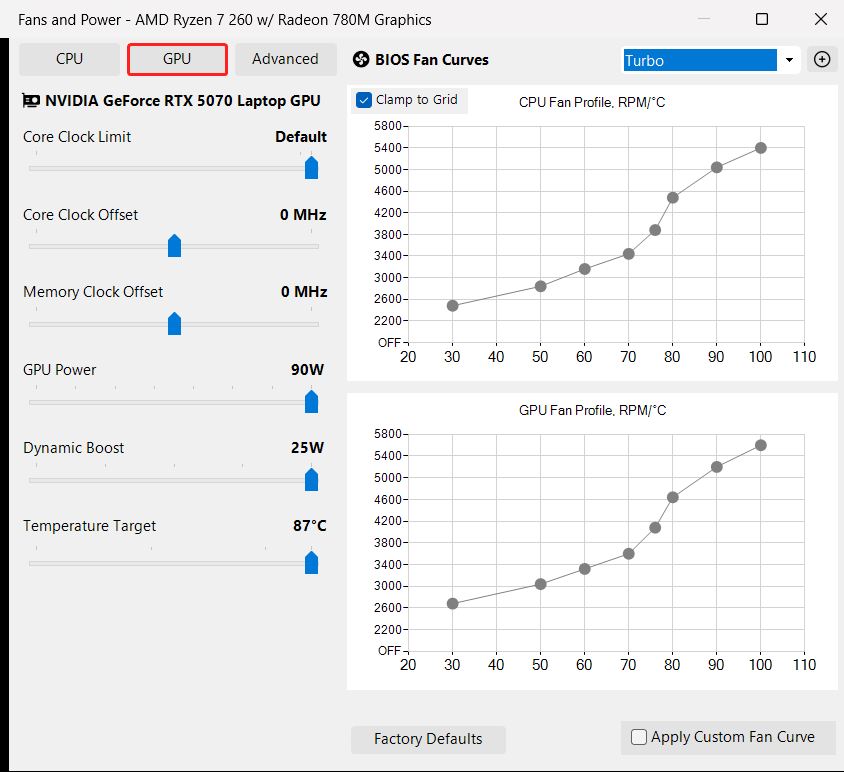
G-Helper zawiera przełącznik MUX, obsługuje oświetlenie RGB (w tym Anime Matrix i Slash Lighting), umożliwia monitorowanie temperatur CPU i GPU, oferuje limity naładowania baterii, wielostrefowy przełącznik Mini LED, a nawet tryb przyciemniania bez migotania.
W czym G-Helper jest lepszy od Armoury Crate?
Oprócz całkowitego braku reklam i śledzenia, deweloper dodał kilka naprawdę przydatnych funkcji, które nie są dostępne w oficjalnym oprogramowaniu:
- Podczas gdy Armoury Crate pozwala wybierać pomiędzy predefiniowanymi profilami wydajności lub pojedynczym profilem ręcznym, G-Helper idzie znacznie dalej. Dla każdego trybu wydajności (Silent, Balanced, Turbo itp.) można tworzyć, zapisywać i przełączać się między wieloma niestandardowymi profilami wentylatorów i zasilania.
- Obsługiwane jest undervolting CPU i GPU, podobnie jak w narzędziach takich jak MSI Afterburner. Na chwilę obecną undervolting CPU jest ograniczony do niektórych procesorów AMD.
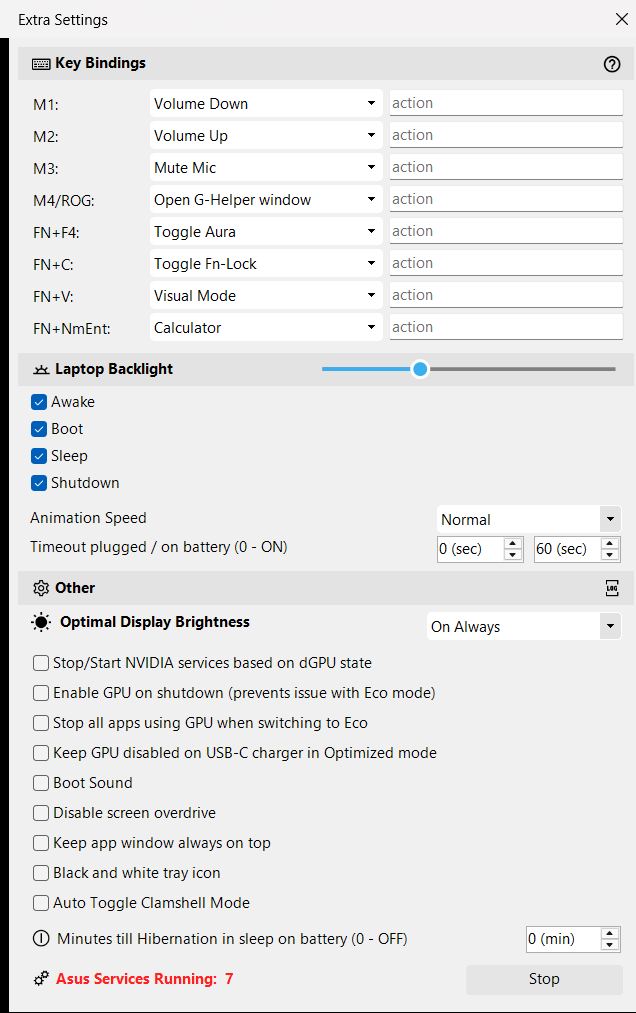
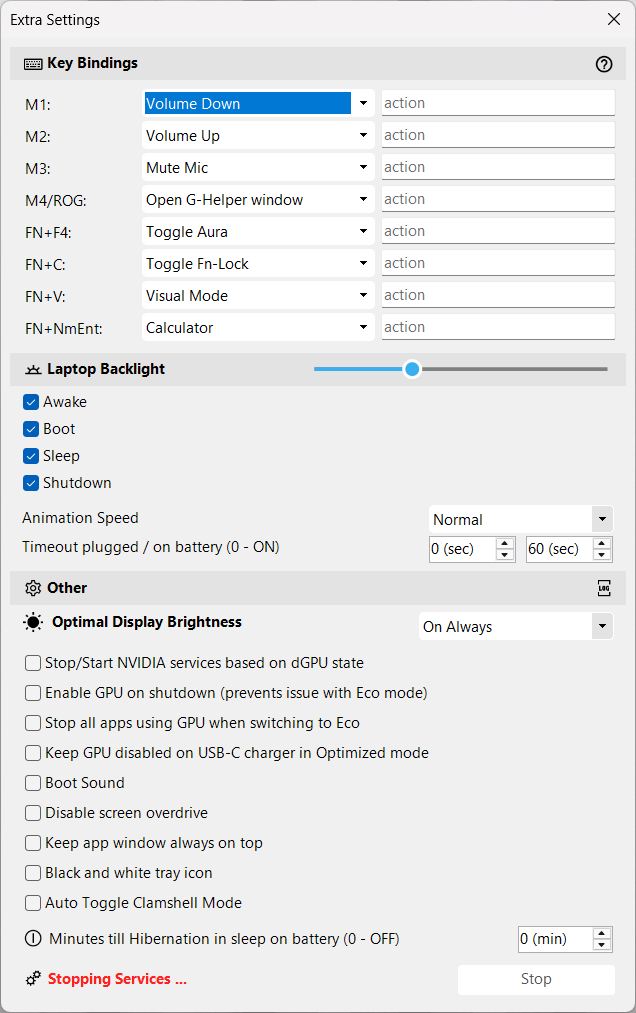
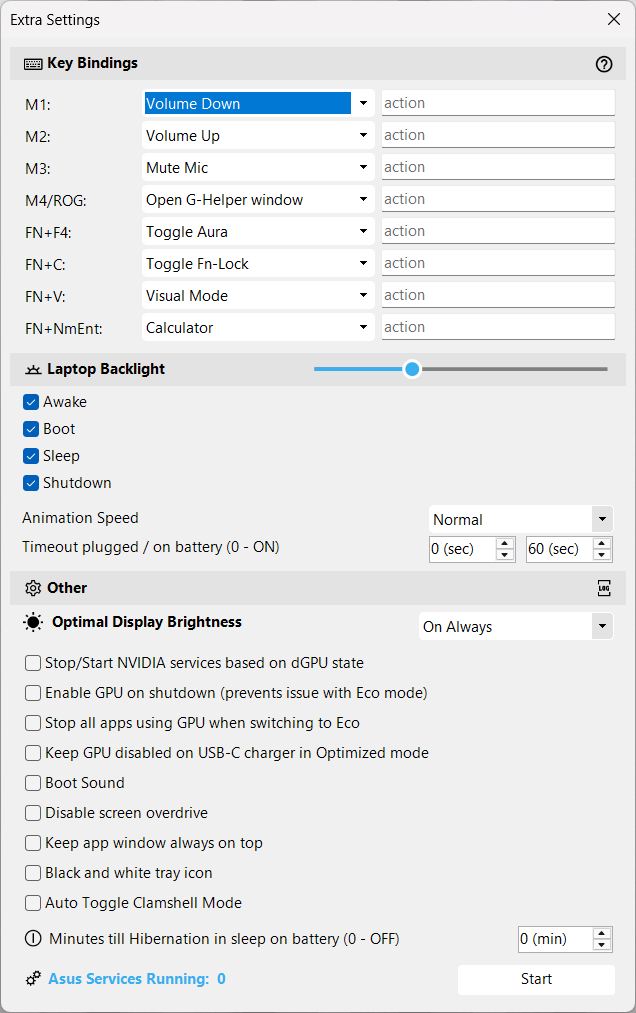
- G-Helper pozwala użytkownikom dowolnie przypisać cztery dodatkowe przyciski sprzętowe, które można znaleźć w wielu laptopach Asus. Dzięki temu w końcu możliwe jest zmapowanie odpowiedniego klawisza Print Screen, którego w niewytłumaczalny sposób brakuje na wielu klawiaturach do gier.
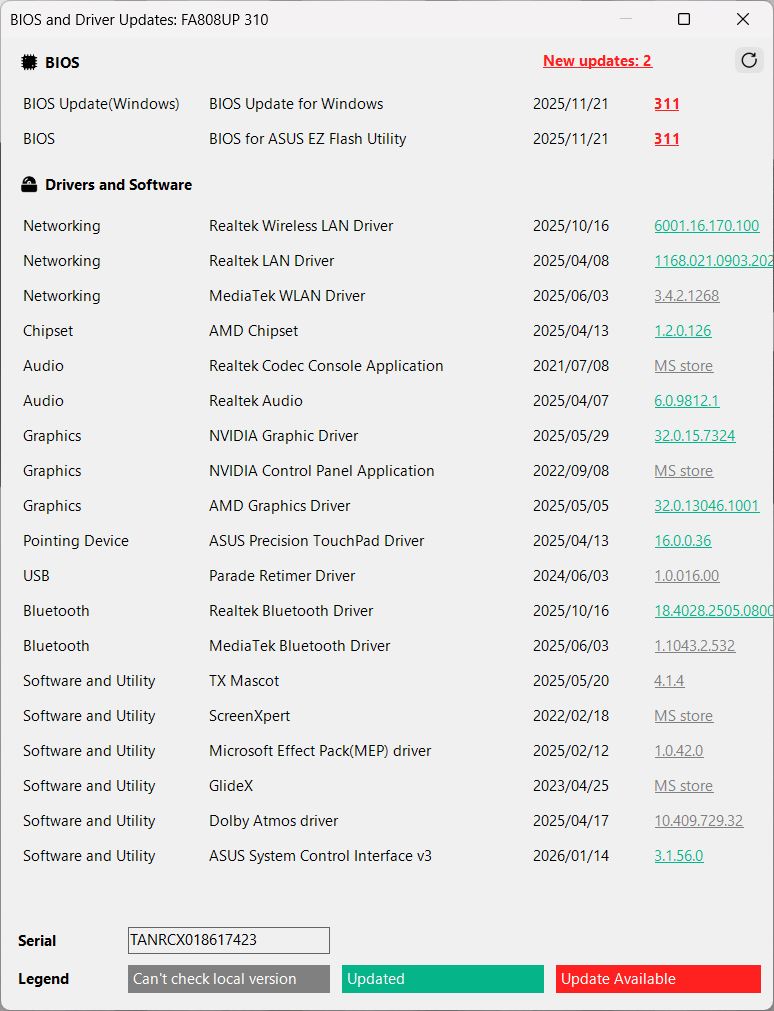
- Narzędzie wyświetla również dostępne aktualizacje i zainstalowane wersje różnych sterowników - funkcjonalność, która w przeciwnym razie wymagałaby MyAsus. Pod tym względem G-Helper skutecznie łączy role Armoury Crate i MyAsus w jednej aplikacji.
- Jednym naciśnięciem przycisku można zakończyć wszystkie pozostałe i potencjalnie irytujące procesy Asusa działające w tle.
- Po podłączeniu myszy Asus automatycznie pojawiają się dodatkowe opcje konfiguracji.
Czego G-Helper nie może zrobić
Jedną z niewielu brakujących funkcji jest możliwość zmiany profili kolorów wyświetlacza. Armoury Crate oferuje kilka ustawień ekranu, takich jak Cinema lub Racing, a ta funkcja nie jest obecnie dostępna w G-Helper.
Wniosek - wydajne narzędzie nie tylko dla laptopów do gier Asus
G-Helper to jedna z najbardziej dojrzałych i w pełni funkcjonalnych alternatyw dla centrum sterowania dostępnych obecnie na rynku. Jest to aplikacja typu open source, lekka, wolna od reklam i śledzenia, która skutecznie łączy w sobie funkcjonalność Armoury Crate, MyAsus, a nawet części MSI Afterburner.
Pomimo rozbudowanego zestawu funkcji, interfejs pozostaje minimalistyczny i łatwy w nawigacji. Instalacja i codzienne użytkowanie nie mogą być prostsze. Gdybym osobiście posiadał laptopa Asus, nie wahałbym się ani chwili - odinstalowałbym Armoury Crate i MyAsus i polegał wyłącznie na G-Helper.
 Add as a preferred source on Google