




Lenovo wciąż dostarcza laptopy z wyświetlaczami o wysokiej częstotliwości odświeżania ustawionej na 60 Hz. Oto proste rozwiązanie
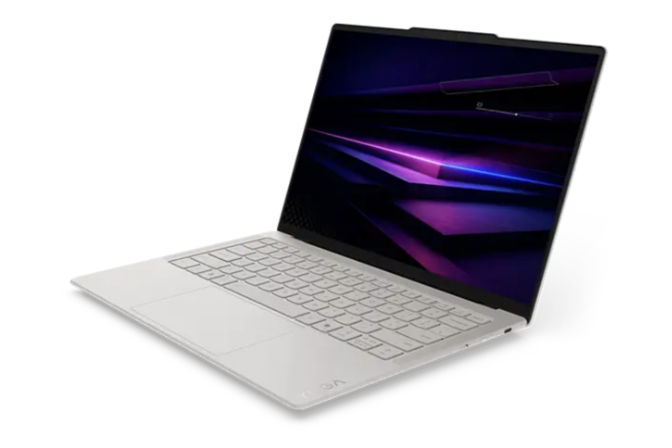
Laptopy z częstotliwością odświeżania ekranu wyższą niż 60 Hz są obecnie bardzo powszechne. W zdecydowanej większości z nich są one wstępnie ustawione od razu po wyjęciu z pudełka na najwyższe poziomy częstotliwości odświeżania, co zapewnia najlepsze pierwsze wrażenia. Po przetestowaniu dziesiątek laptopów niemal co miesiąc zauważyliśmy jednak, że większość modeli Lenovo stanowi interesujący wyjątek.
Najczęściej wyświetlacze w większości laptopów Lenovo są ustawione na 60 Hz po wyjęciu z pudełka, nawet jeśli same panele obsługują szybsze natywne częstotliwości odświeżania. Najnowszy Yoga Slim 7 Ultra 14 Aura i Pro 9i 16 G11, na przykład, każdy z nich natywnie obsługuje częstotliwość odświeżania 120 Hz, a jednak obie nasze jednostki testowe są domyślnie ustawione na 60 Hz. W przeciwieństwie do tego, nasze jednostki testowe Legion są zazwyczaj dostarczane z domyślnie ustawionymi najwyższymi poziomami częstotliwości odświeżania. Sugeruje to, że Lenovo może celowo ustawiać wszystkie swoje modele inne niż gamingowe na 60 Hz, prawdopodobnie ze względu na żywotność baterii.
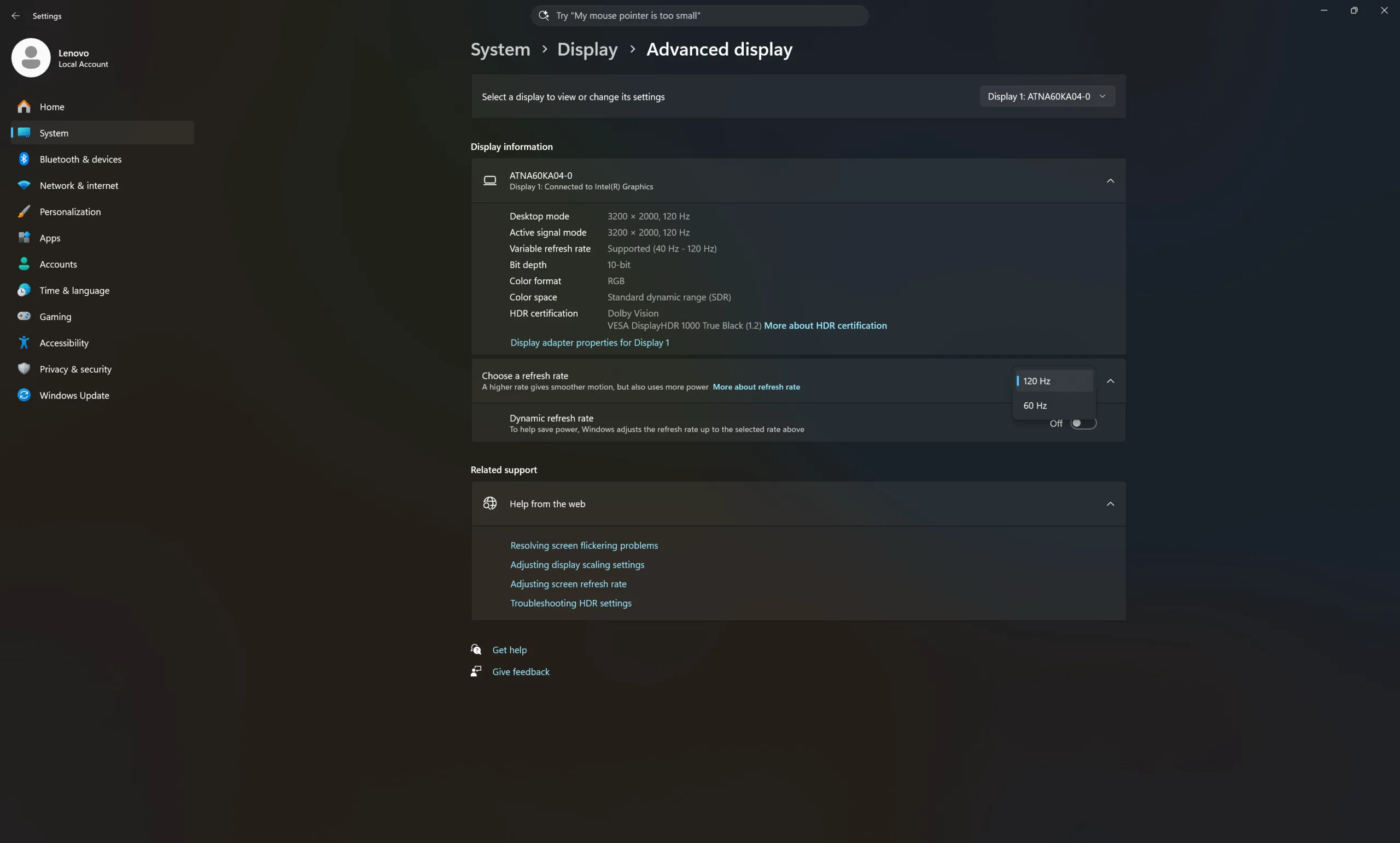
Na szczęście zmiana częstotliwości odświeżania wyświetlacza jest łatwa w systemie Windows 11. Wystarczy kliknąć prawym przyciskiem myszy na pulpicie, otworzyć "Ustawienia wyświetlania", otworzyć "Zaawansowane wyświetlanie" i wybrać najwyższą dostępną częstotliwość odświeżania.
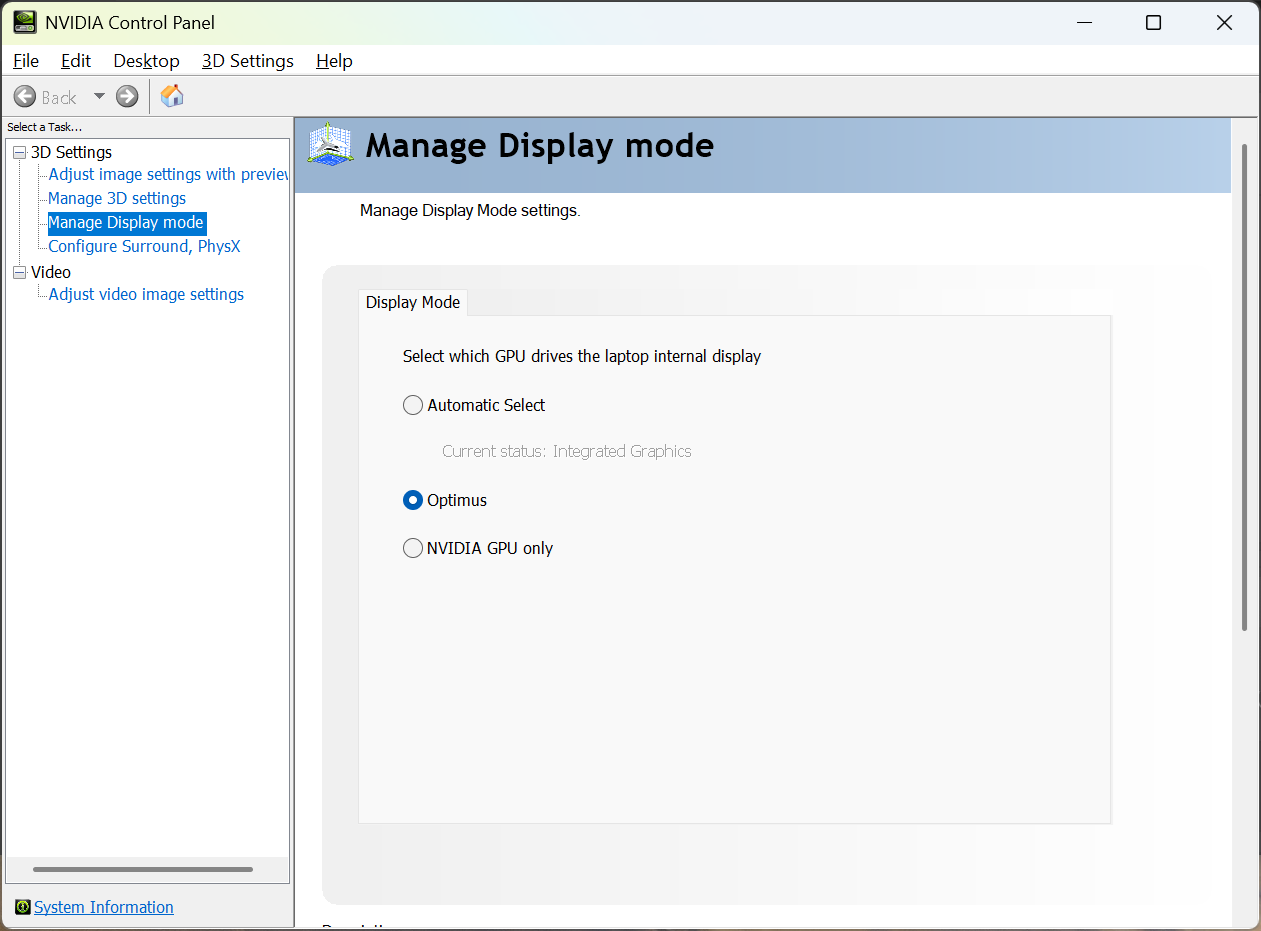
Alternatywnie, ustawienie systemu na dyskretny tryb graficzny, jeśli model ma GPU Nvidii, również jednocześnie zmieni częstotliwość odświeżania na najwyższe ustawienie. Na przykład w Lenovo Pro 9i 16 G11, otwarcie "Panelu sterowania Nvidia", a następnie zaznaczenie opcji "Tylko GPU Nvidia" w "Zarządzaj trybem wyświetlania" zmieni częstotliwość odświeżania z 60 Hz na 120 Hz. Większość użytkowników, nie tylko entuzjastów, natychmiast zauważy różnicę wizualną.
 Add as a preferred source on Google