




Przetestowaliśmy nowy system Googlebook OS - co potrafi, a czego nie?
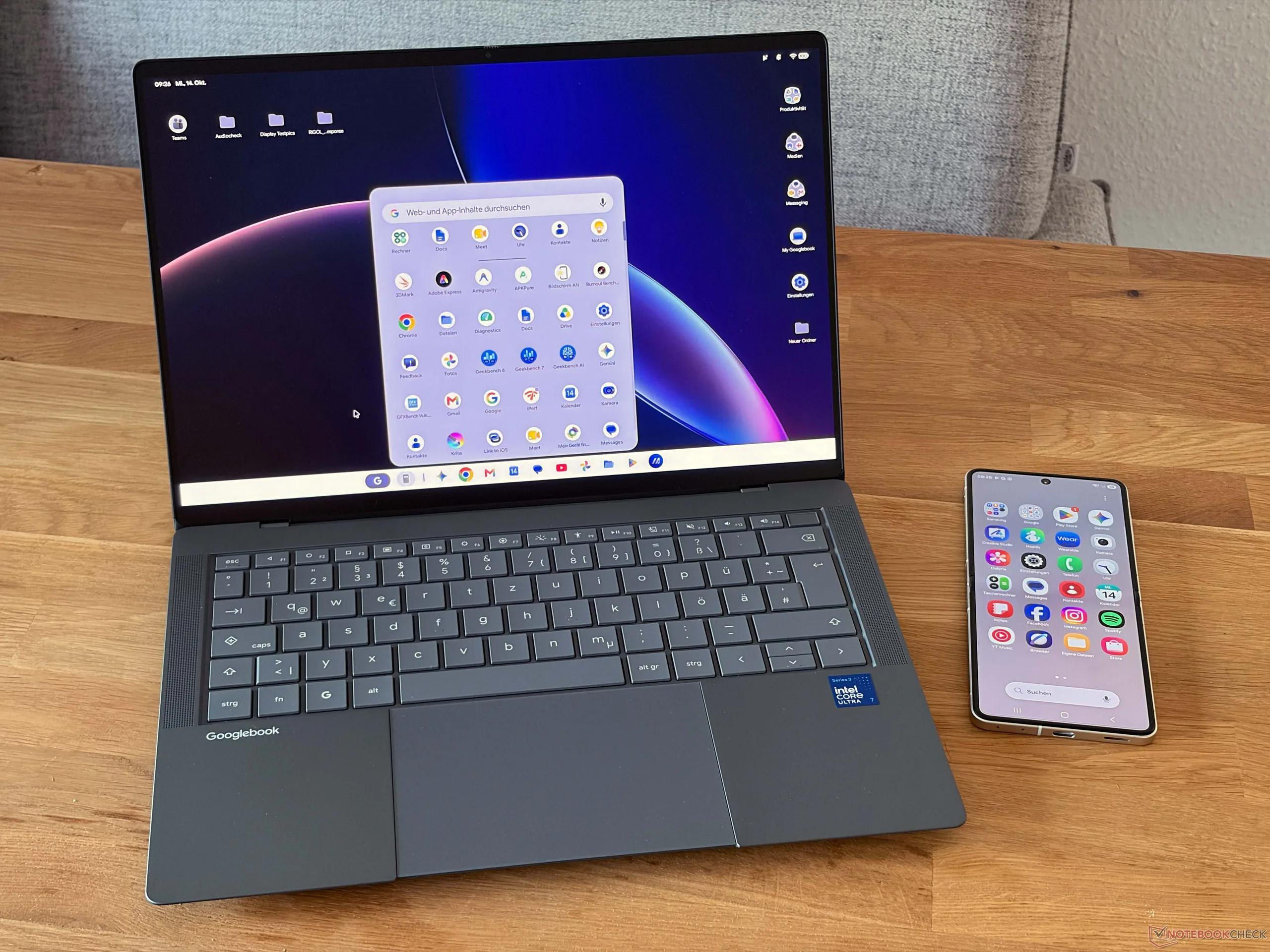
Nowe Googlebooki już są dostępne, a my mieliśmy już okazję dokładnie przyjrzeć się modelom HP Googlebook 14c i Asus Googlebook 14. Sprzęt omawiamy w poszczególnych recenzjach, ale w tym artykule chcemy bliżej przyjrzeć się temu, jak zbudowany jest nowy system operacyjny Googlebook, co potrafi i jak sprawdza się w codziennym użytkowaniu.
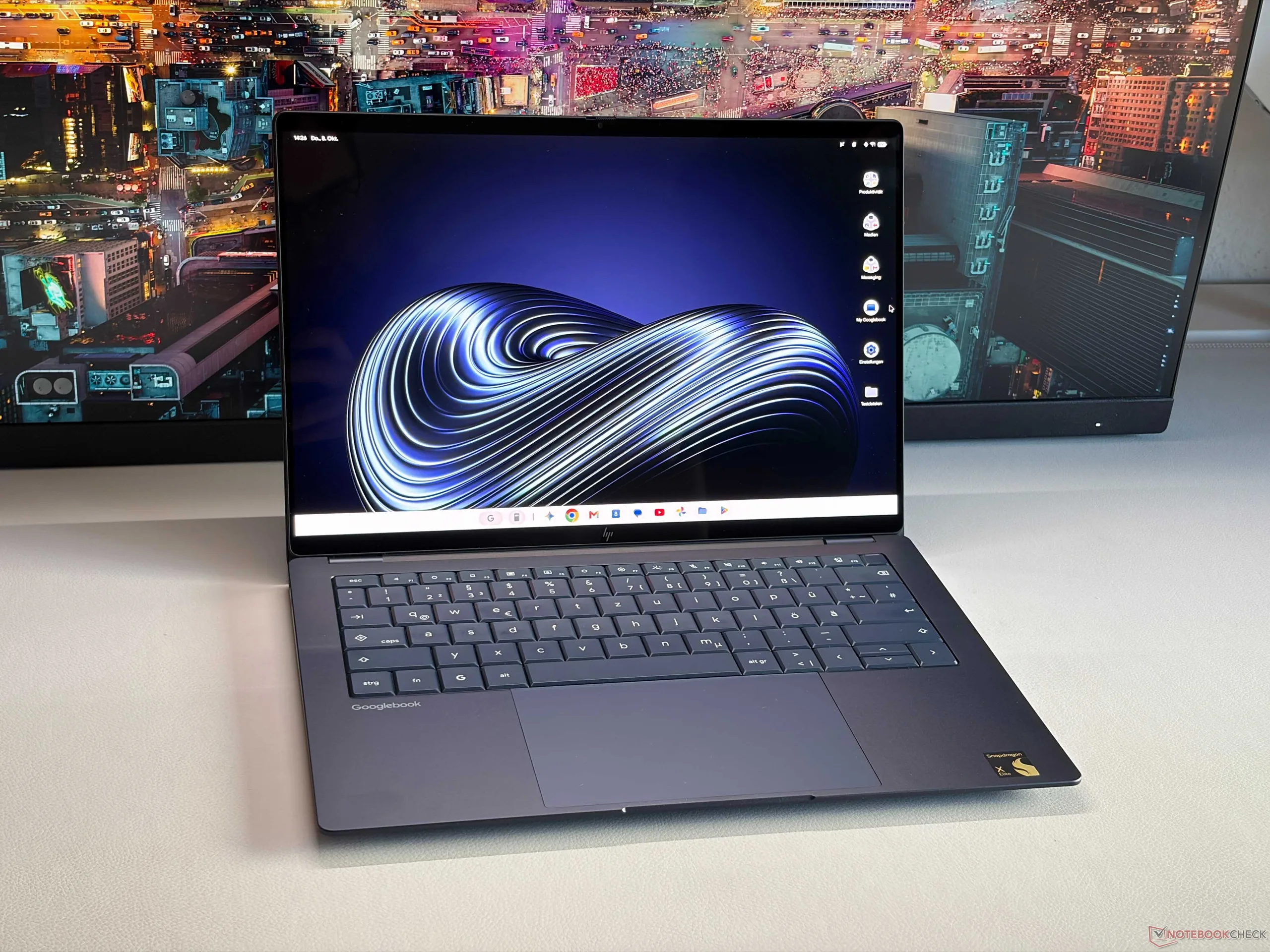

Proces konfiguracji jest bardzo prosty i będzie znajomy każdemu, kto konfigurował już smartfon lub tablet z Androidem. Oczywiście do skonfigurowania urządzenia potrzebne są konto Google i sieć Wi-Fi. Na tym etapie można również skonfigurować dane biometryczne dla czytnika linii papilarnych oraz rozpoznawanie głosu dla asystenta AI Gemini. Posiadane już urządzenie z Androidem może jeszcze bardziej ułatwić konfigurację dzięki bezpośredniemu przeniesieniu danych i kont. Podczas konfiguracji pojawia się również pytanie, czy urządzenie jest konfigurowane dla siebie, czy dla dziecka. Ułatwia to skonfigurowanie urządzenia za pomocą znanej funkcji udostępniania rodzinnego, na przykład w celu zapewnienia dzieciom dostępu tylko do określonych aplikacji i stron internetowych lub zablokowania sklepu z aplikacjami. Po zakończeniu konfiguracji wyświetla się pulpit.
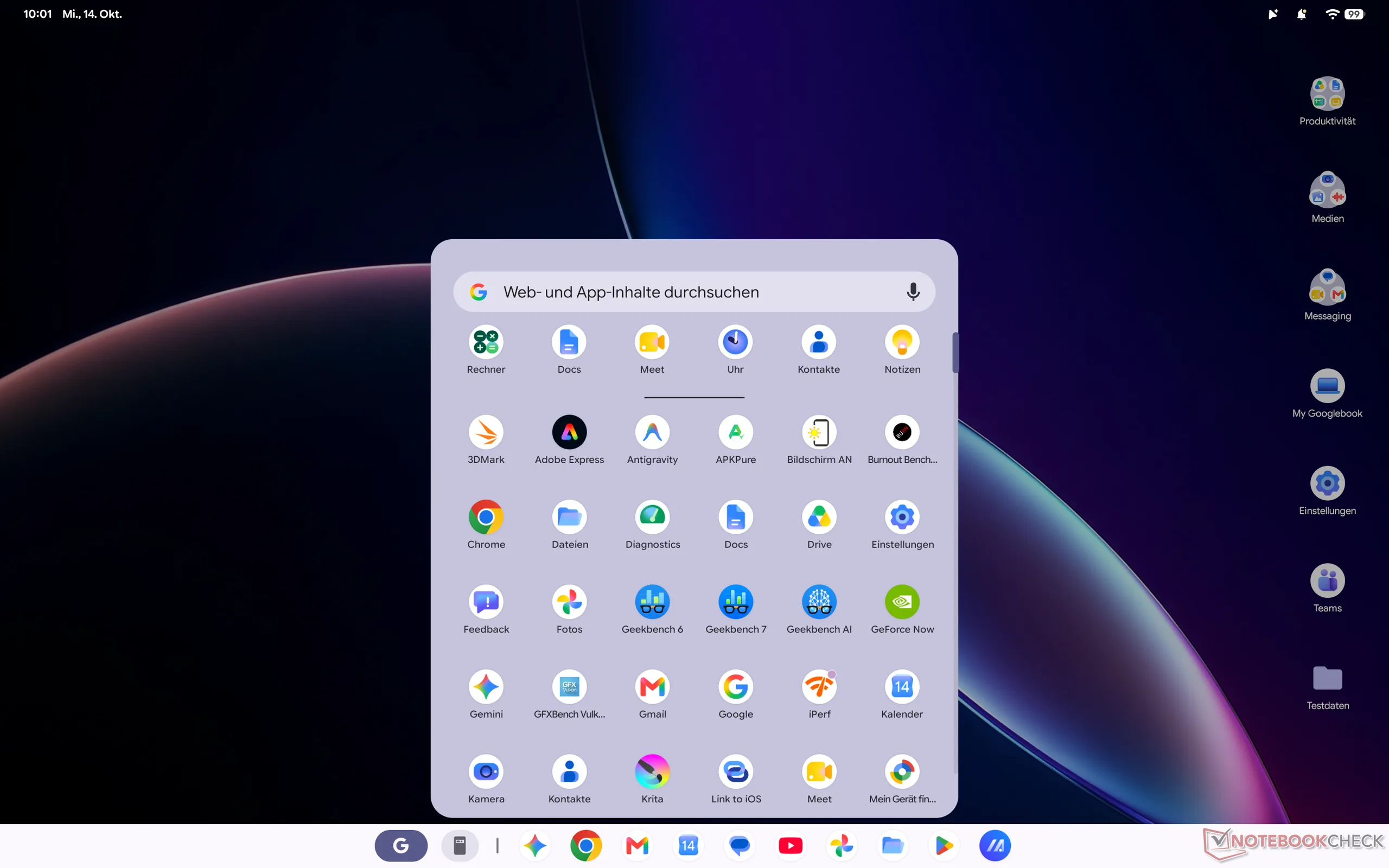
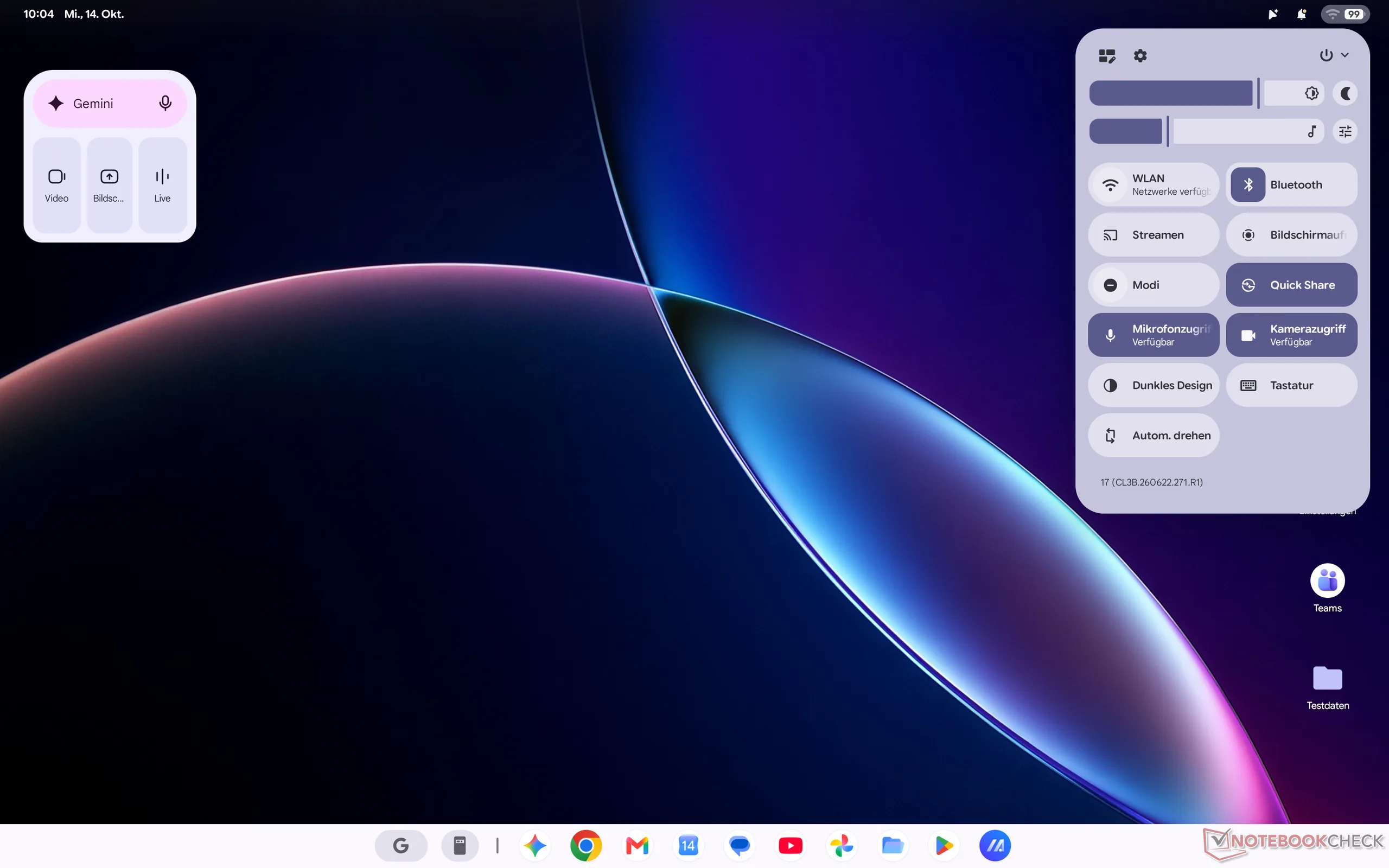
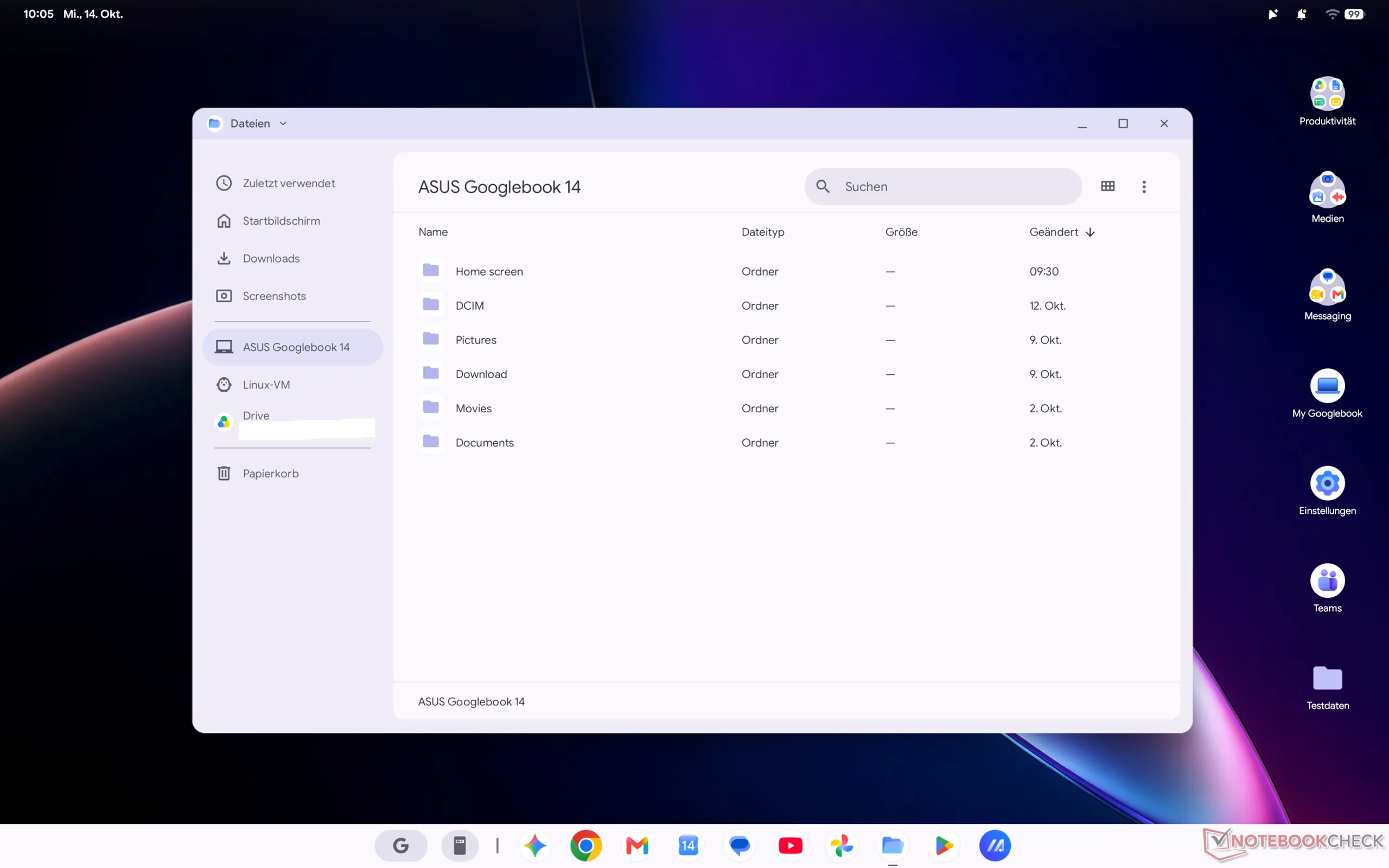
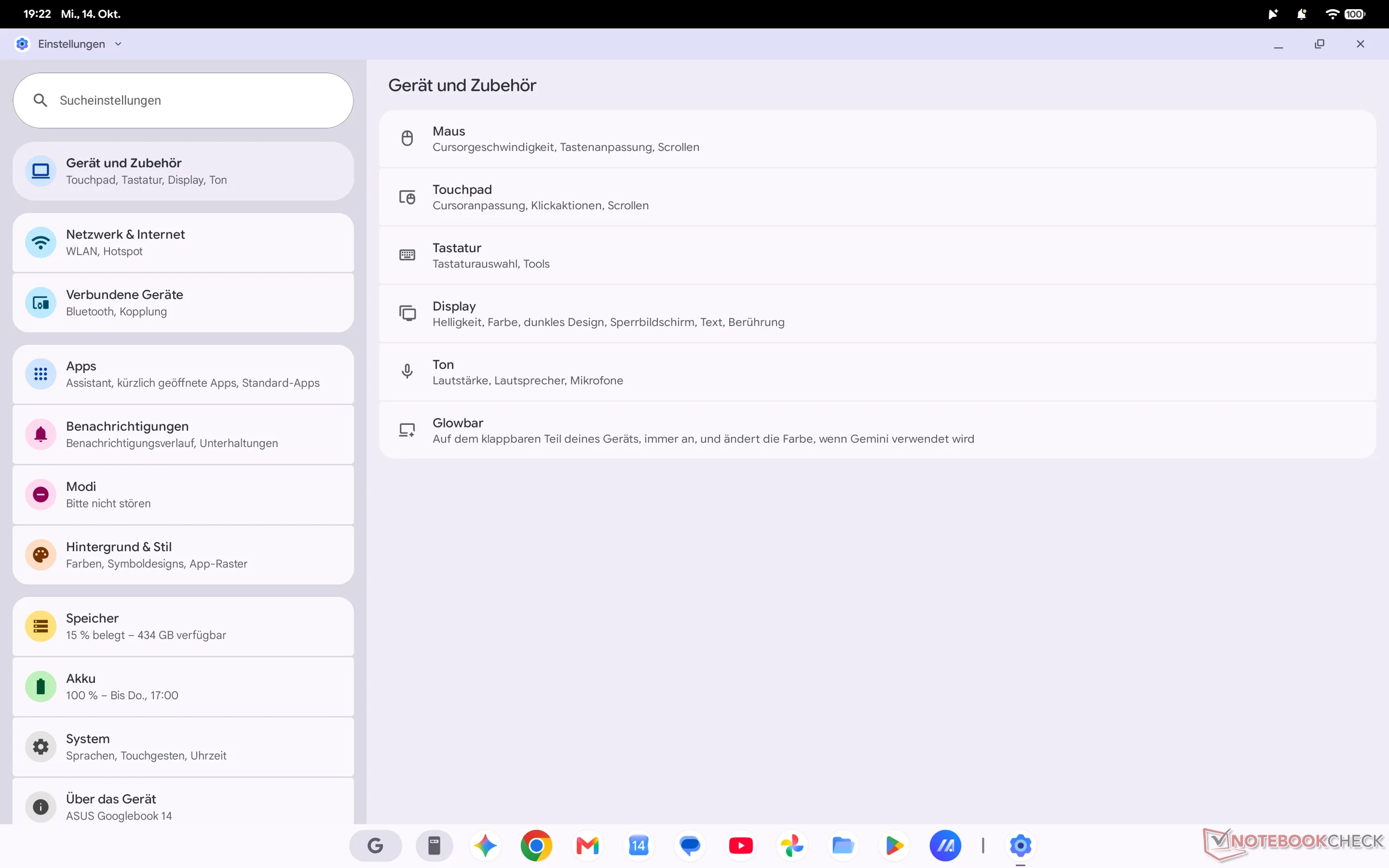
Znajdziesz tu typowe elementy znane z urządzeń z systemem Windows lub macOS: pasek zadań (który może pozostawać widoczny lub być ukryty) z kilkoma aplikacjami i przyciskiem (G) otwierającym menu Start, kilka folderów i ikon na pulpicie, kilka widżetów oraz pasek stanu u góry ekranu. Kliknięcie ikony Wi-Fi lub baterii otwiera menu szybkich ustawień podobne do tego w smartfonie. Zapewnia ono dostęp do regulacji jasności, połączeń Wi-Fi i Bluetooth oraz innych ustawień, takich jak przełączenie na tryb ciemny, co ma szczególny sens w przypadku ekranów OLED. Można tu również na przykład przesyłać strumieniowo treści do kompatybilnych telewizorów i nagrywać ekran, choć Googlebooki mają też do tego specjalny klawisz.
Na pasku zadań znajduje się również opcja Pliki, która otwiera eksplorator plików podobny do tych w systemach Windows lub macOS. Wyświetla on ostatnio używane pliki i zapewnia bezpośredni dostęp do folderów ze zdjęciami z kamery internetowej, samego dysku, kosza, Dysku Google oraz podłączonych zewnętrznych nośników danych. Warto pamiętać, że obsługiwane są tylko pamięci USB lub dyski sformatowane w systemie FAT32 lub exFAT. Googlebook nie polubił jednak naszego dysku SSD z systemem plików exFAT i chciał go najpierw sformatować, podczas gdy pamięć USB o pojemności 64 GB (exFAT) działała bez żadnych problemów. Są też oczywiście ustawienia, które również będą znajome użytkownikom urządzeń z Androidem. Bezpośrednio w menu szybkich ustawień dostępny jest także terminal Debiana.
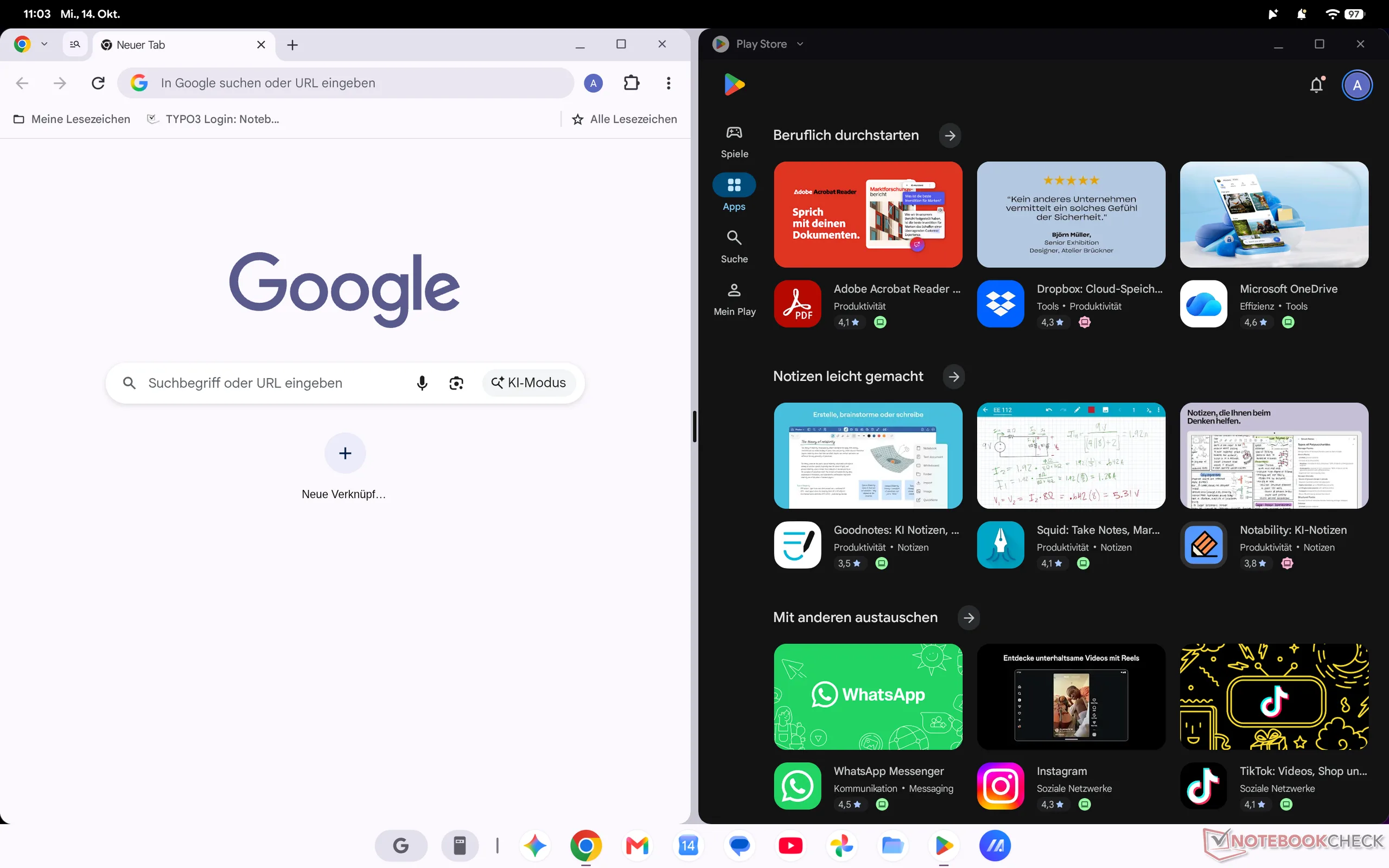
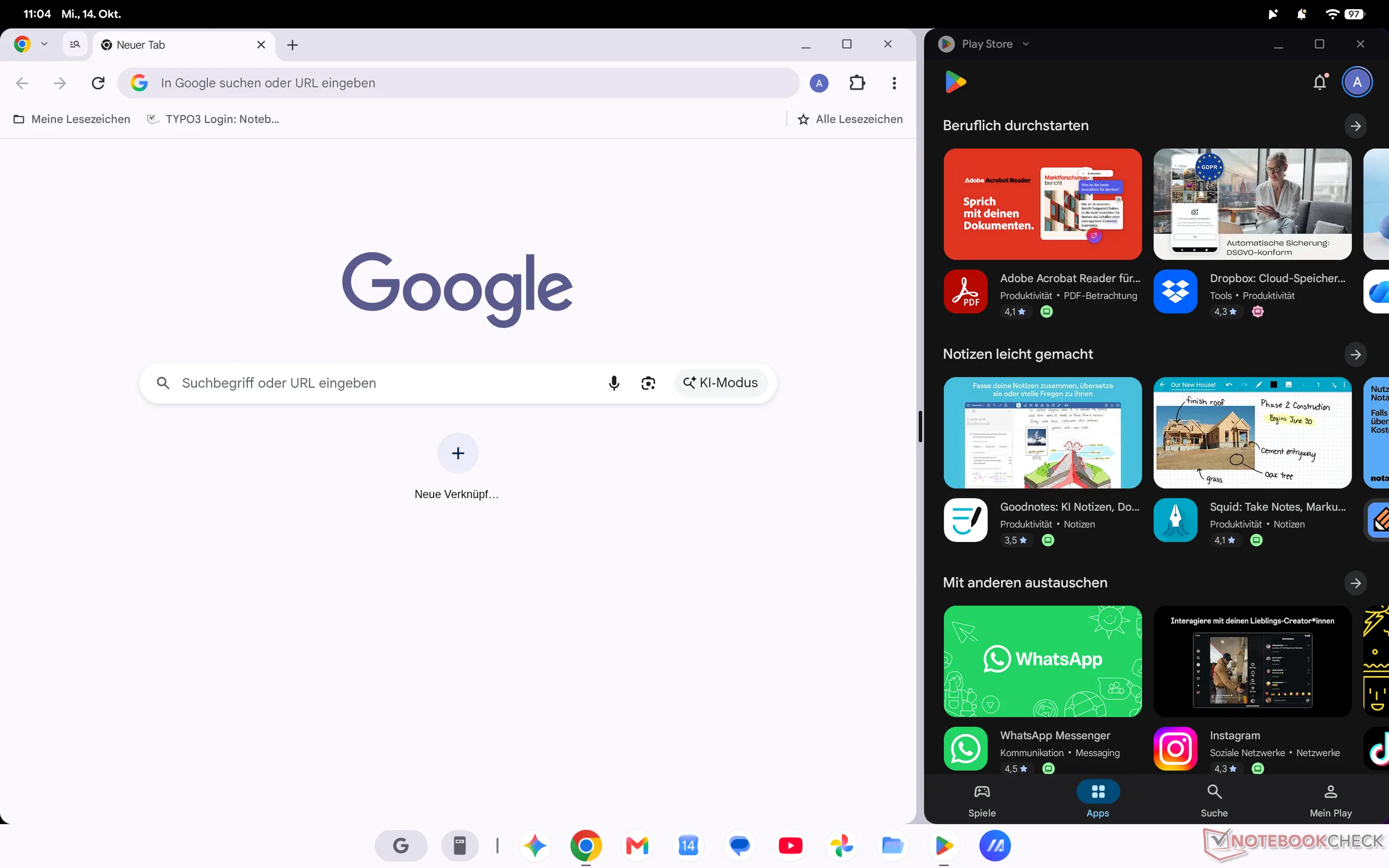
Ogólnie rzecz biorąc, obsługa systemu jest bardzo intuicyjna i trudno tu o pomyłkę. Rozmieszczanie okien również jest proste: można je łatwo ustawić obok siebie, a ich względne szerokości równie łatwo dostosować za pomocą gładzika lub dotyku. Można też korzystać z wielu pulpitów, choć nie jesteśmy w pełni zadowoleni ze sterowania gestami w tym przypadku. Obecnie przełączanie wymaga dwóch gestów (najpierw przesunięcia w górę, a następnie w prawo lub w lewo). Przełączanie pulpitów jednym gestem, tak jak w systemach Windows i macOS, nie jest jeszcze możliwe.
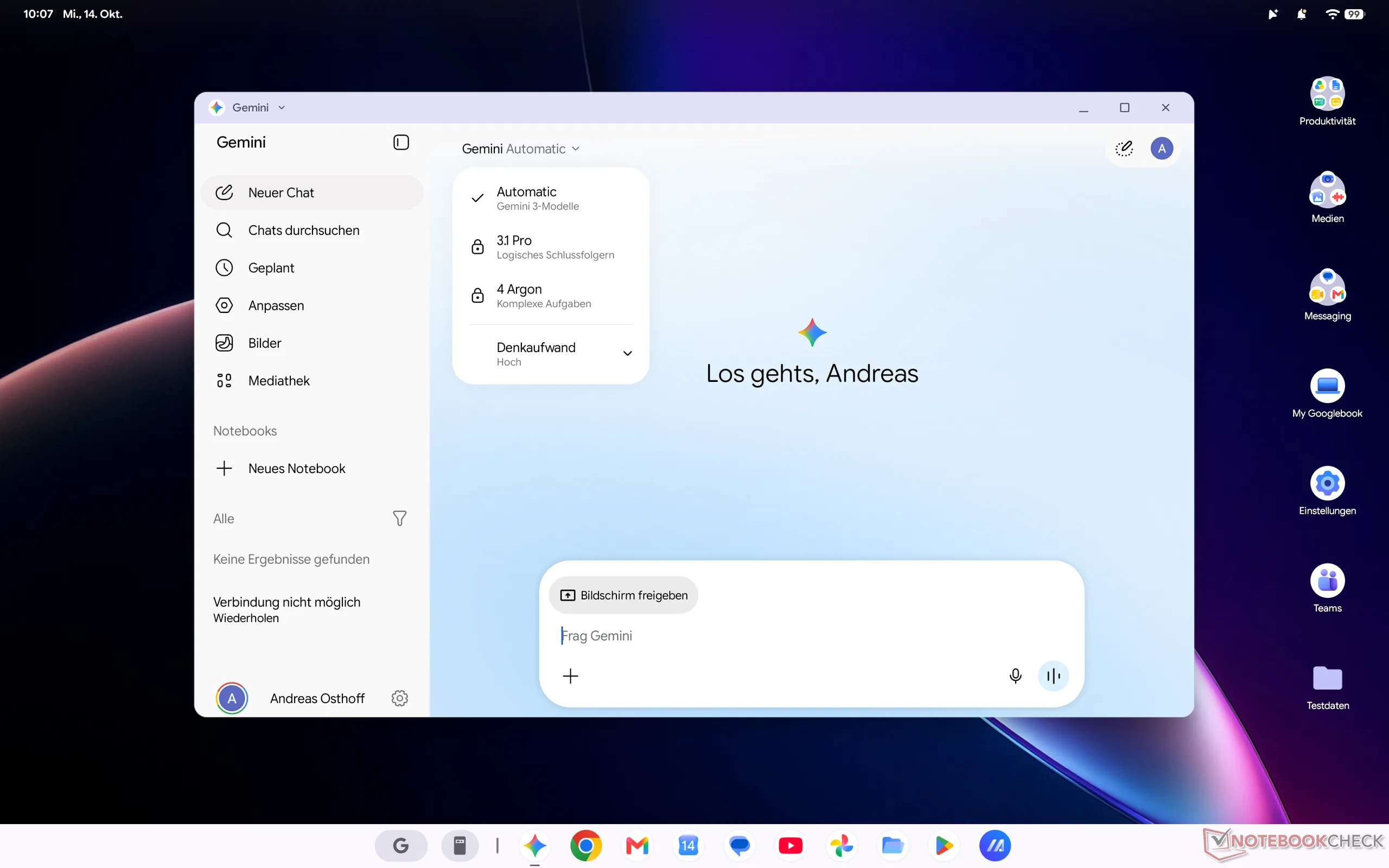
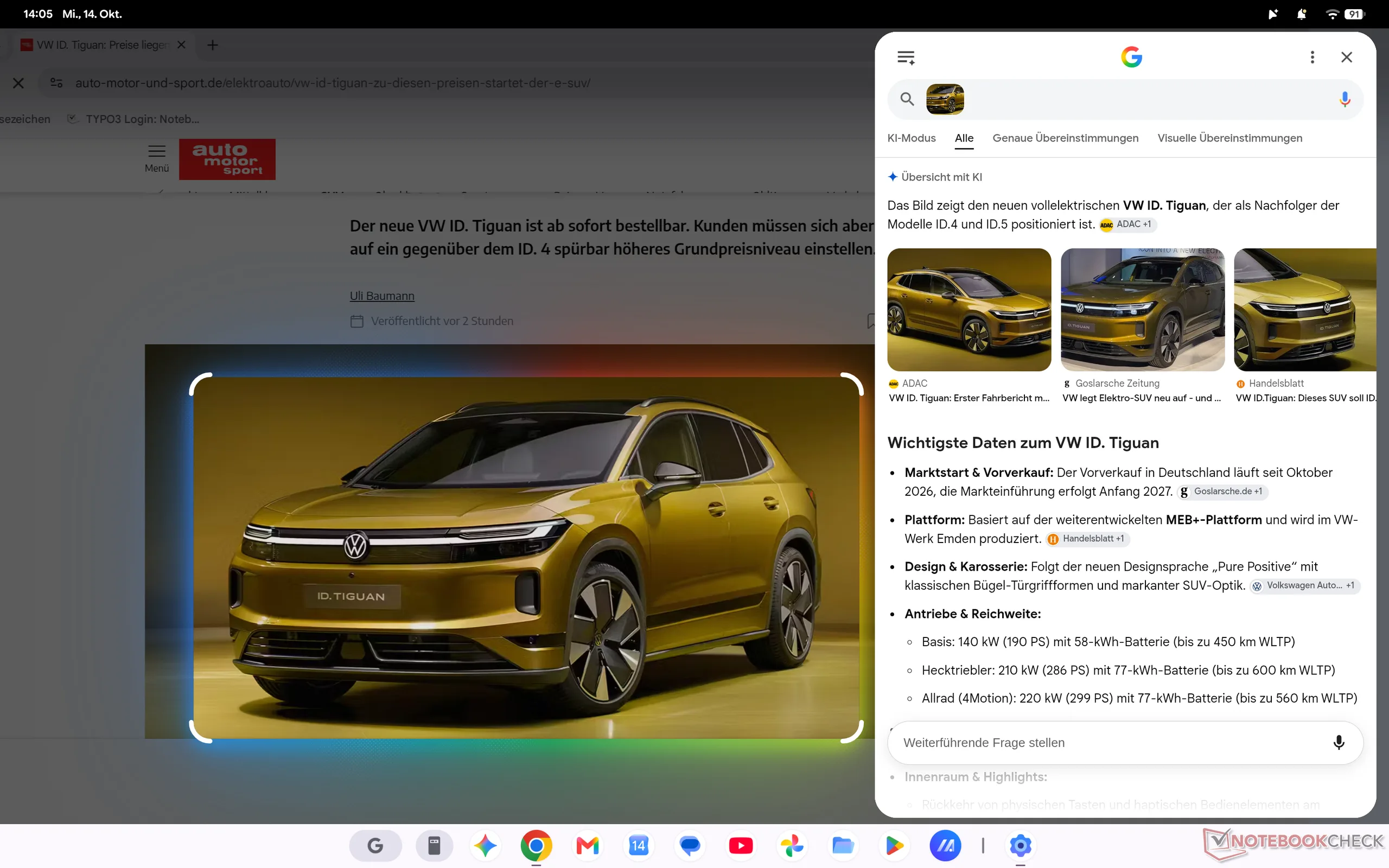
Oczywiście asystent AI Gemini od Google również odgrywa kluczową rolę. Reaguje na polecenia głosowe, a dostęp do niego można uzyskać za pomocą przycisku Gemini na pasku zadań (lub skrótu klawiaturowego). Następnie można zdecydować, czy Gemini ma zapisywać rozmowy, ustawić szybkość/dokładność odpowiedzi i wybrać model. Obecnie domyślnym modelem jest Gemini 3, ale za opłatą można też przejść na Gemini 3.1 Pro lub 4 Argon. Magic Pointer oferuje również wersję funkcji Circle-to-Search, umożliwiając łatwe zaznaczanie elementów, o których chcemy dowiedzieć się więcej.
Ostatnią ważną funkcją Googlebook OS jest łączność ze smartfonem, która pozwala płynnie kontynuować pracę, odbierać połączenia lub po prostu korzystać z aplikacji ze smartfona. Pierwszym istotnym ograniczeniem jest jednak to, że potrzebny jest smartfon z systemem Android 17. Mimo posiadania odpowiedniego urządzenia nie udało nam się nawiązać wymaganego połączenia na Asus Googlebook 14. Wkrótce spróbujemy przetestować tę funkcję na innych Googlebookach.
Drugim poważnym problemem jest obecnie obsługa aplikacji. Podobnie jak na smartfonie lub tablecie, aplikacje na Androida można instalować ze sklepu Google Play lub alternatywnych sklepów z aplikacjami, takich jak Aurora Store. Jak dotąd wszystko brzmi dobrze, ale niektóre aplikacje najwyraźniej nie są kompatybilne z Googlebook OS. Aplikacje te nawet nie pojawiają się w sklepie Google Play, a przy próbie zainstalowania ich z innych sklepów wyświetla się komunikat o błędzie informujący, że aplikacja nie jest kompatybilna z systemem operacyjnym. Google jest jednak w tej kwestii wyjątkowo nieprzejrzyste, ponieważ nie udostępnia z wyprzedzeniem żadnych informacji. Oprócz aplikacji dotyczy to w szczególności gier takich jak Minecraft czy Fortnite, które są bardzo popularne. Nie wiemy, czy ani kiedy aktualizacje rozwiążą ten problem. Przy okazji nie stwierdziliśmy żadnych różnic związanych z procesorem: ograniczenia te dotyczą modeli Googlebook zarówno z procesorami Intel, jak i Snapdragon. Kolejny problem dotyczy wyświetlaczy. Mimo dobrych paneli OLED obecnie niewiele można z nimi zrobić, jeśli chce się na przykład edytować zdjęcia. Żadne z dwóch przetestowanych przez nas dotąd urządzeń nie oferowało opcji przełączania między przestrzeniami barw sRGB i P3, nie ma też możliwości kalibracji paneli. HP Googlebook 14c obecnie nie może również odtwarzać treści HDR, co naszym zdaniem jest problemem z oprogramowaniem.
Podsumowując, Googlebook OS to łatwy w obsłudze system operacyjny, a jeśli i tak korzystasz głównie z usług Google lub jesteś już częścią ekosystemu Androida, z pewnością może być sensownym wyborem. Naszym zdaniem problematyczne jest jednak pozycjonowanie nowych modeli Googlebook w segmencie premium. Choć otrzymujemy dobry sprzęt, ceny zaczynają się od około 1200 euro, a jak na tę cenę nowy system operacyjny Googlebook jest bardzo ograniczony. Istnieje wiele alternatyw z systemem Windows lub macOS (takich jak MacBook Air), które również pozwalają korzystać ze wszystkich aplikacji Google, a jednocześnie oferują pełnoprawny system operacyjny.
 Add as a preferred source on Google