




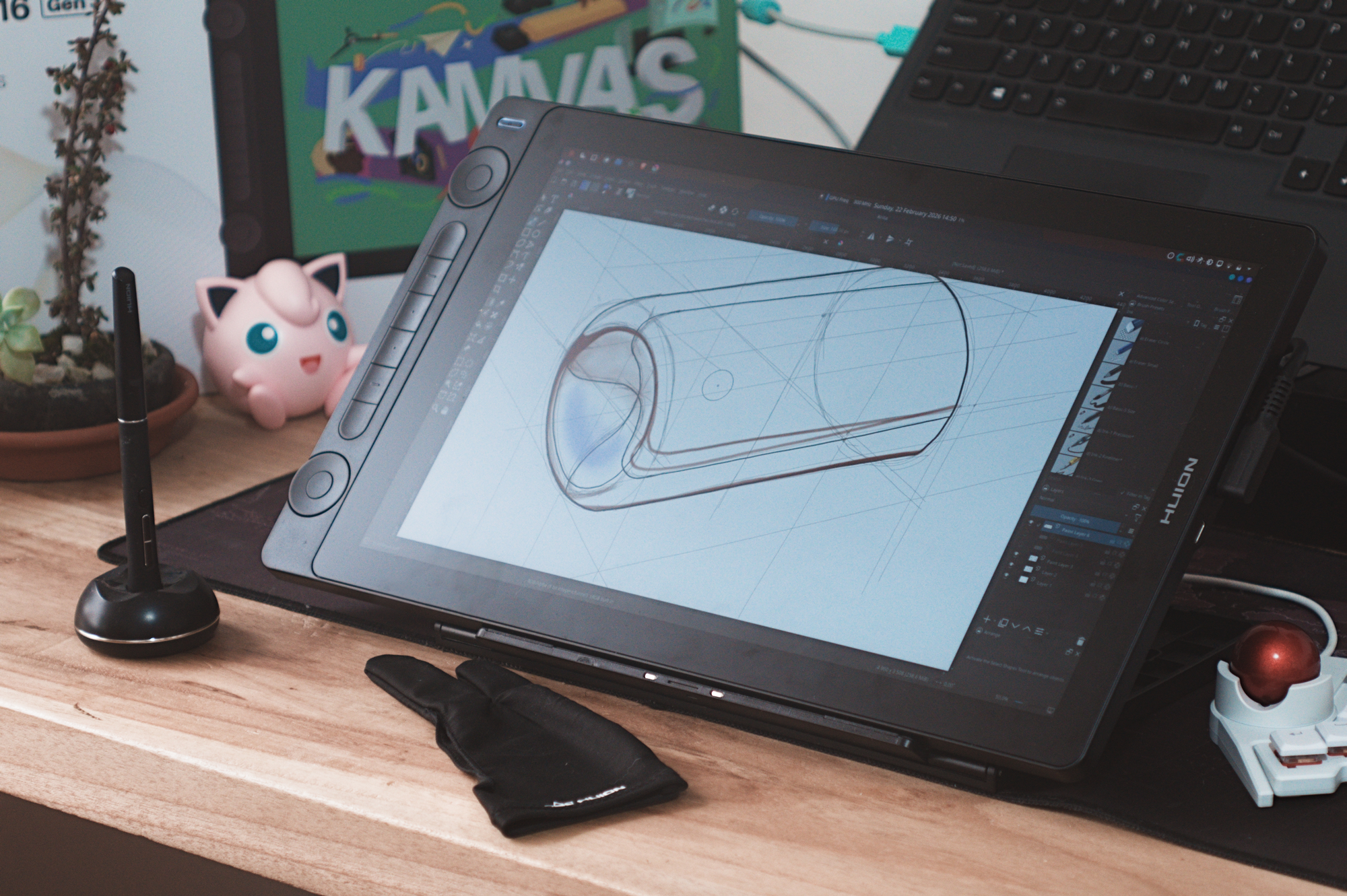
Praktyczna recenzja ekranu piórkowego Huion Kamvas 16 Gen 3: Niedrogi, uniwersalny ekran piórkowy z kilkoma wadami
Ostry, dokładny i zgrabny.
Huion Kamvas 16 Gen 3 to 16-calowy ekran piórkowy, który równie dobrze sprawdzi się w studiu, jak i w podróży, dzięki smukłej, lekkiej konstrukcji, która mieści się w plecaku obok przeciętnego 16-calowego laptopa. Rozdzielczość 2,5K, matowa powłoka i dokładność kolorów sprawiają, że jest to konkurencyjny pakiet dla początkujących artystów, ale ci, którzy chcą grać na boku, powinni szukać gdzie indziej.Julian van der Merwe (tłumaczenie DeepL / Ninh Duy) Opublikowany 🇺🇸 🇫🇷 ...
Werdykt - mistrz wszystkich zawodów, mistrz niektórych
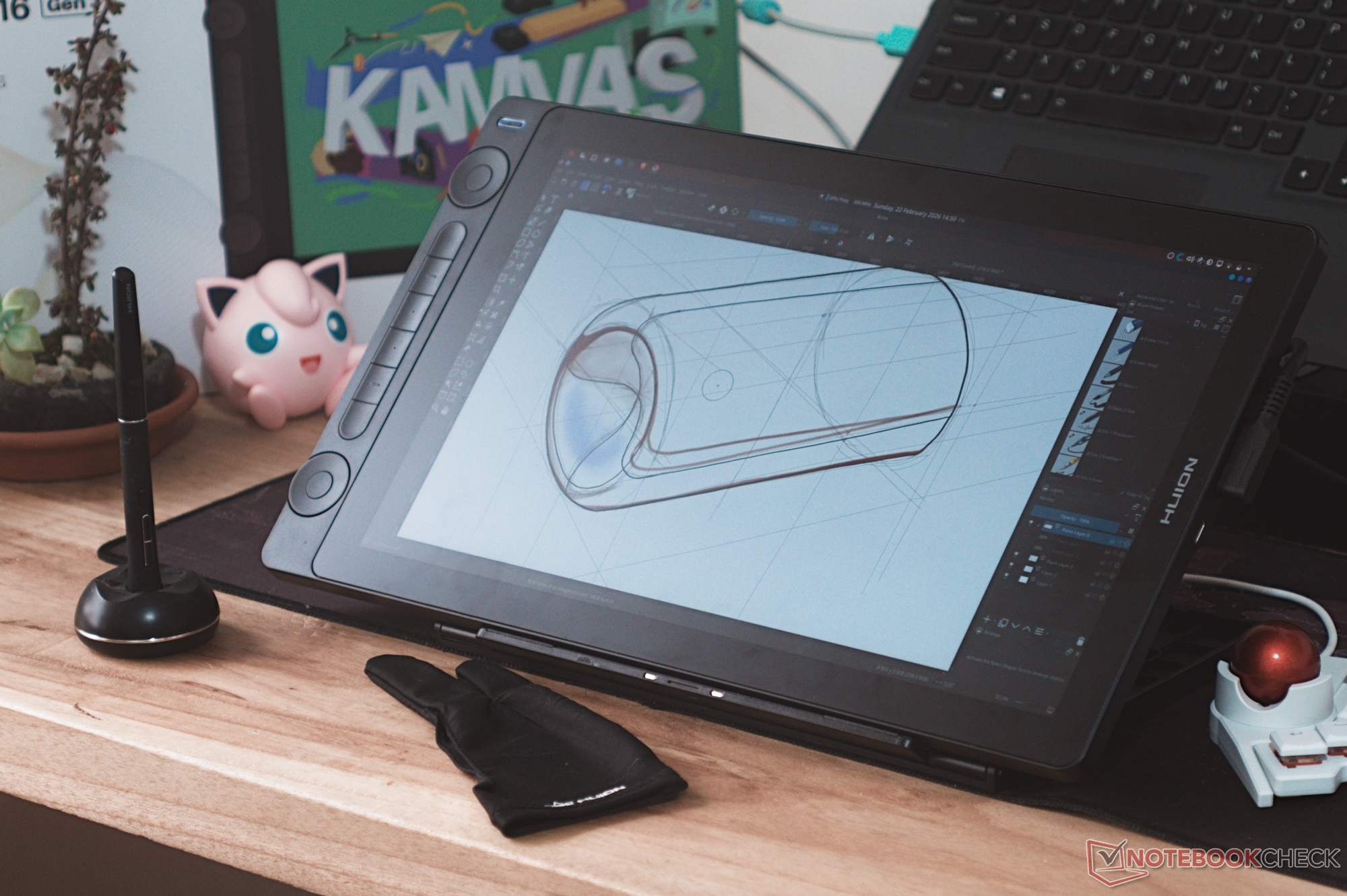
Specyfikacja Huion Kamvas 16 Gen 3 wskazuje na imponującą równowagę między rysowaniem w podróży i używaniem go jako głównego ekranu piórkowego przy biurku, oferując średni rozmiar, dużą gęstość pikseli, doskonałą specyfikację kolorów i wygodne opcje łączności, a wszystko to za 200 USD mniej niż jego konkurent Wacom. W naszych testach Kamvas 16 Gen 3 spełnił te obietnice i jest doskonałym przenośnym ekranem piórkowym dla początkujących artystów cyfrowych i do użytku w podróży. Jest to również świetny dodatkowy monitor do konfiguracji laptopów, choć brak mocowania VESA powstrzymuje go przed użyciem na komputerze stacjonarnym.
Jedynymi poważnymi słabościami Huion Kamvas 16 Gen 3 są częstotliwość odświeżania 60 Hz i nieco wolne czasy reakcji, które są zauważalne, jeśli chodzi o szybkie ruchy na wyświetlaczu, a także niewielkie dryfowanie pióra w kierunku krawędzi wyświetlacza, chociaż żadna z tych rzeczy nie zrujnowała wrażeń z używania go do sztuki cyfrowej. Brak maksymalnej jasności może również stanowić ograniczenie podczas pracy w jasnych warunkach, ale doskonała matowa powłoka doskonale chroni przed odblaskami.
Za
Przeciw
Cena i dostępność
Huion Kamvas 16 Gen 3 jest dostępny bezpośrednio od Huion lub z Amazon za 499 USD (459 USD lub 8% zniżki w Amazon w momencie pisania tego tekstu).

Spis treści
- Werdykt - mistrz wszystkich zawodów, mistrz niektórych
- Specyfikacje
- Jakość wykonania, konfiguracja i pierwsze wrażenia
- Huion Kamvas 16 Gen 3 w codziennym użytkowaniu
- Huion Kamvas 16 Gen 3 może z powodzeniem zmieścić się w torbie na laptopa
- Drobne skargi
- Podsumowanie - Doskonały ekran piórkowy średniej klasy do grafiki cyfrowej i szkicowania
Huion Kamvas 16 Gen 3 to ekran piórkowy o rozdzielczości 2560×1440 (186 PPI), szczytowej jasności 220 nitów, rozpoznawaniu nachylenia 60° i nanotrawionym szkle z laminowanym wyświetlaczem. Dołączone pióro oferuje 16 384 poziomy czułości na nacisk, dzięki zastrzeżonej technologii Pen Tech 4.0 firmy Huion.
Specyfikacje
| Rozdzielczość | 2560×1440 |
| Gama i pokrycie kolorów | 99% sRGB, 99% Rec.709, 90% AdobeRGB |
| Częstotliwość odświeżania | 60 Hz |
| Maks. Jasność | 220 nitów |
| Czułość na nacisk | 16 384 poziomy |
| Wykrywanie pochylenia | 60° |
| Programowalne przyciski | 6 na wyświetlaczu; 3 na piórze |
| Waga | 1,245 g |
| Wymiary | 421×236×12,62 mm |
| Obszar roboczy | 350×197 mm |
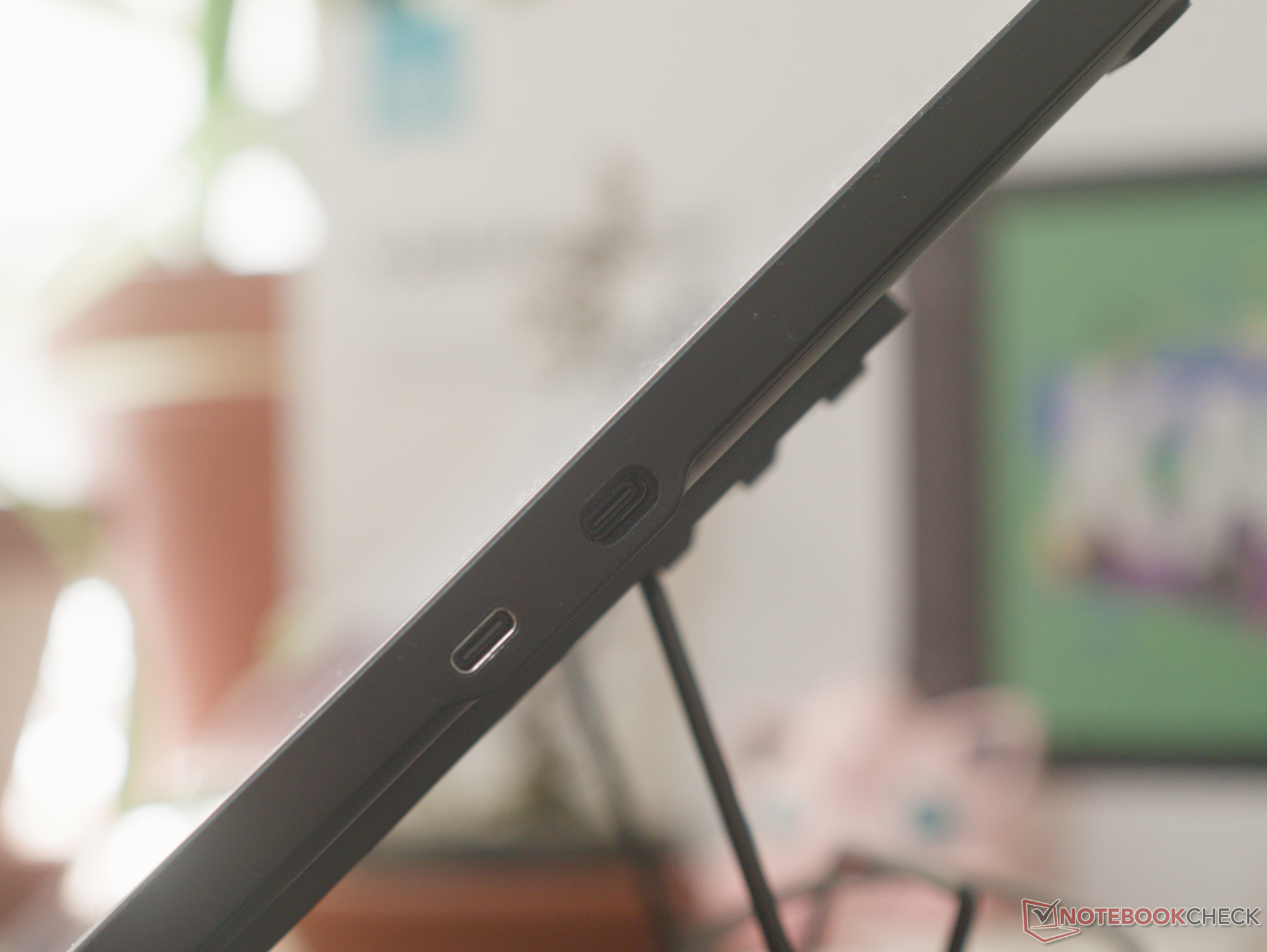
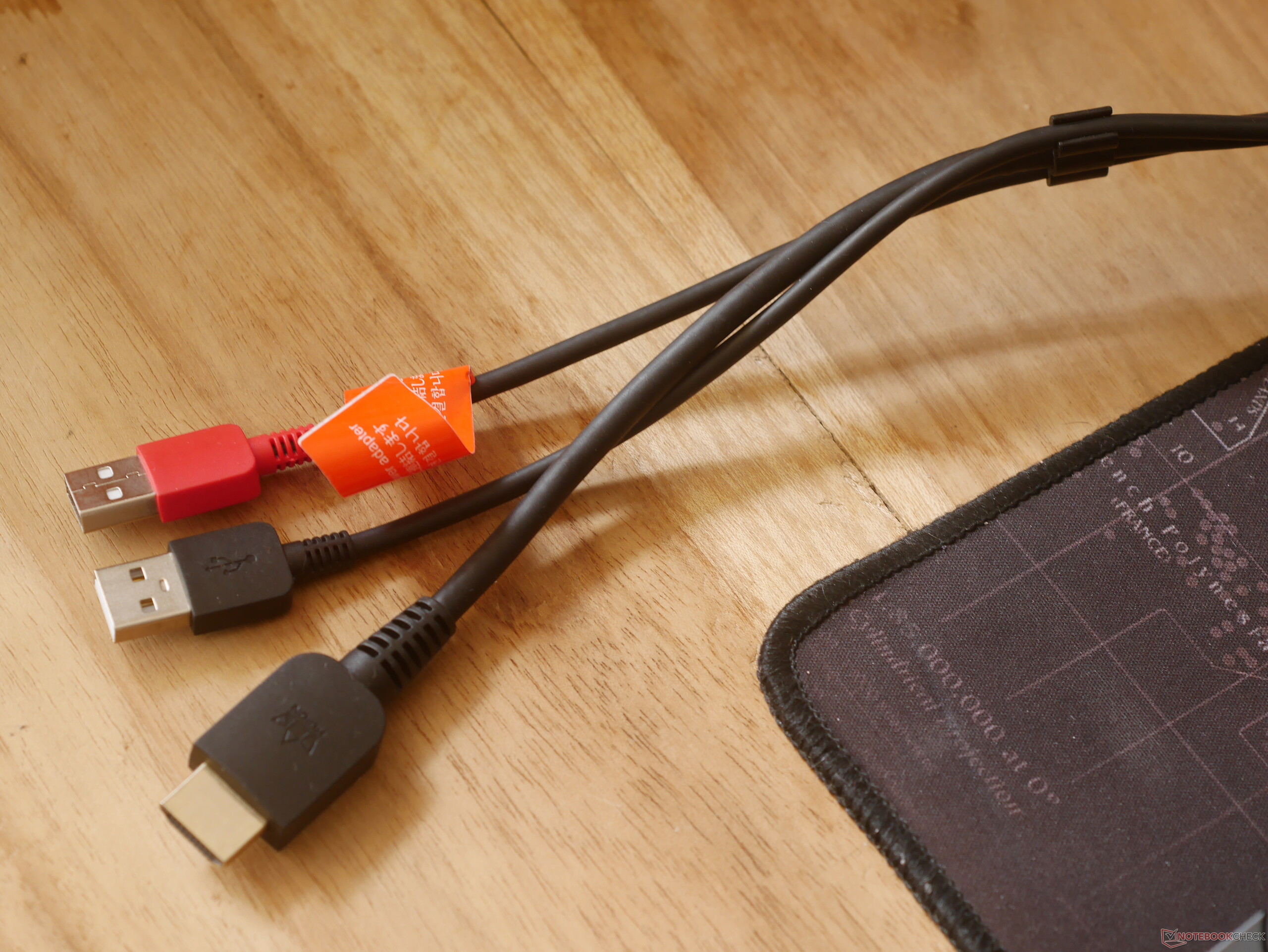
| Łączność | DisplayPort przez kabel USB-C (USB 3.1 Gen 1, DP 1.2); kabel 3 w 1 z HDMI, USB-A i oddzielnym zasilaniem USB-A |
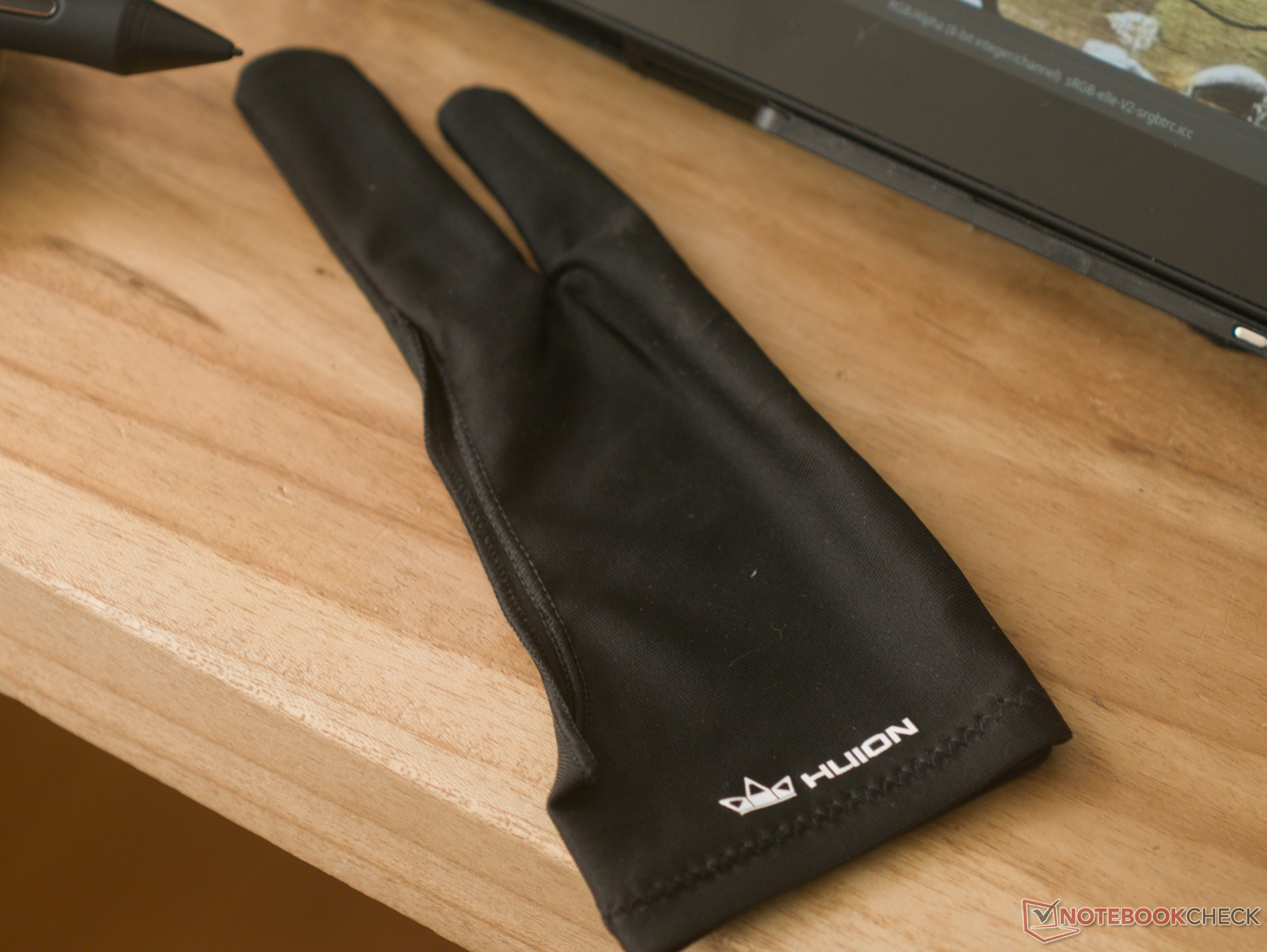
| Dołączone akcesoria | Pióro PW600L, uchwyt na pióro, 10 dodatkowych wkładów, składana podstawka, kabel 3 w 1, kabel USB-C do C, kabel USB-C do A, przedłużacz USB-A, zasilacz USB-A, rękawica dla artystów, ściereczka do czyszczenia, raport kalibracji, skrócona instrukcja obsługi |
Jakość wykonania, konfiguracja i pierwsze wrażenia
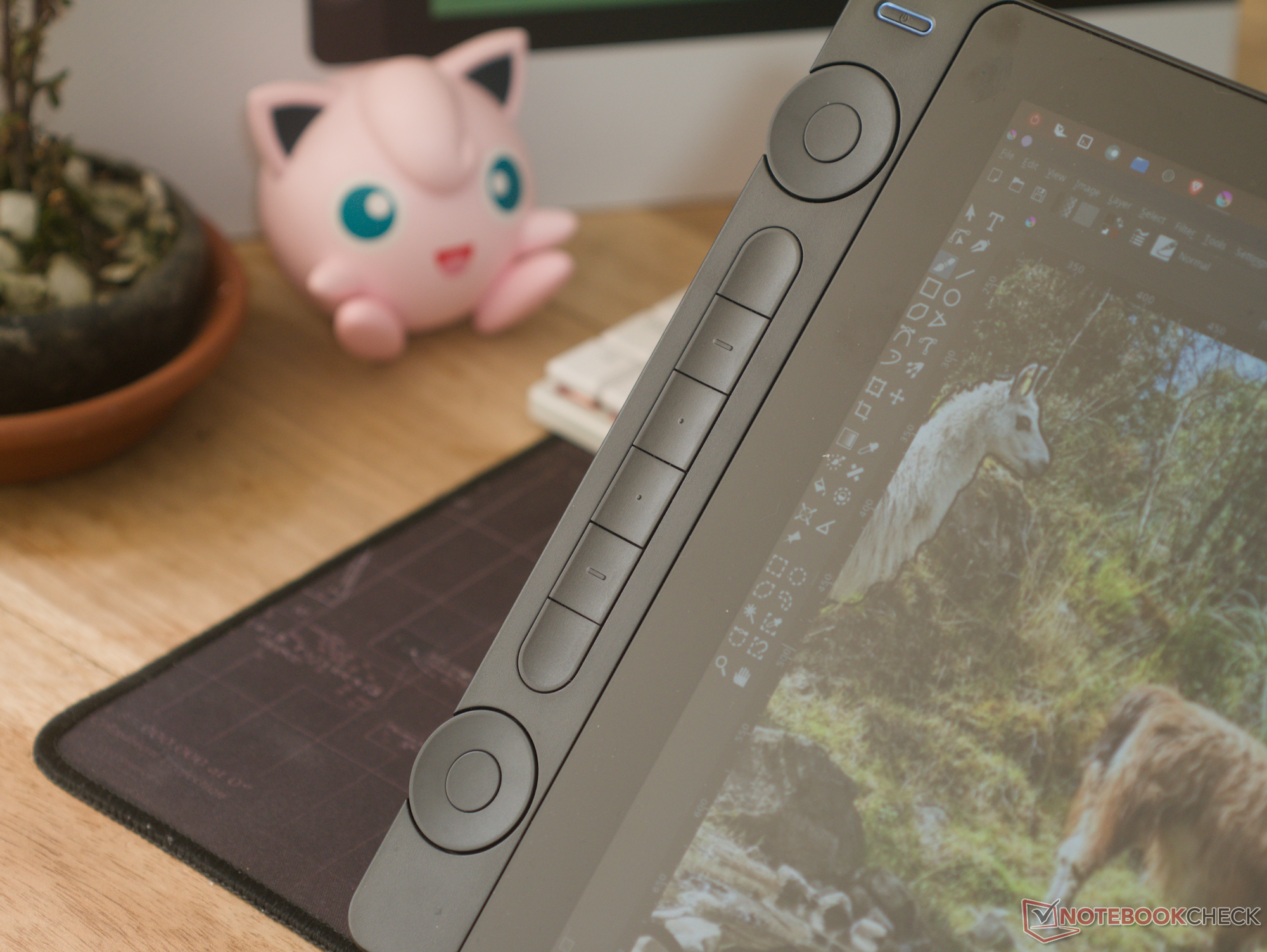
Huion Kamvas 16 Gen 3 jest dostarczany w solidnym białym pudełku i szczerze mówiąc, imponujące jest to, jak kompaktowo wszystkie akcesoria są w nim zapakowane. Kable, zasilacz - tak, zasilacz w 2026 roku (!) - rękawica, składana podstawka i inne akcesoria są starannie umieszczone pod samym wyświetlaczem, a wszystko wydaje się dobrze chronione. Poza szklanym frontem, Kamvas 16 Gen 3 jest dumnie plastikowy dookoła. Niekoniecznie jest to zła rzecz, ponieważ sprawia wrażenie solidnego, a plastik pomaga utrzymać niską wagę do użytku przenośnego. Przyciski skrótów i kółka przewijania z boku wyświetlacza są doskonałe w użyciu i mają przyzwoite znaczniki dotykowe i informacje zwrotne. Kółka przewijania wymagają bardzo niewielkiej siły obrotowej, aby je przesunąć i wydają bardzo lekki dźwięk kliknięcia podczas ich obracania.
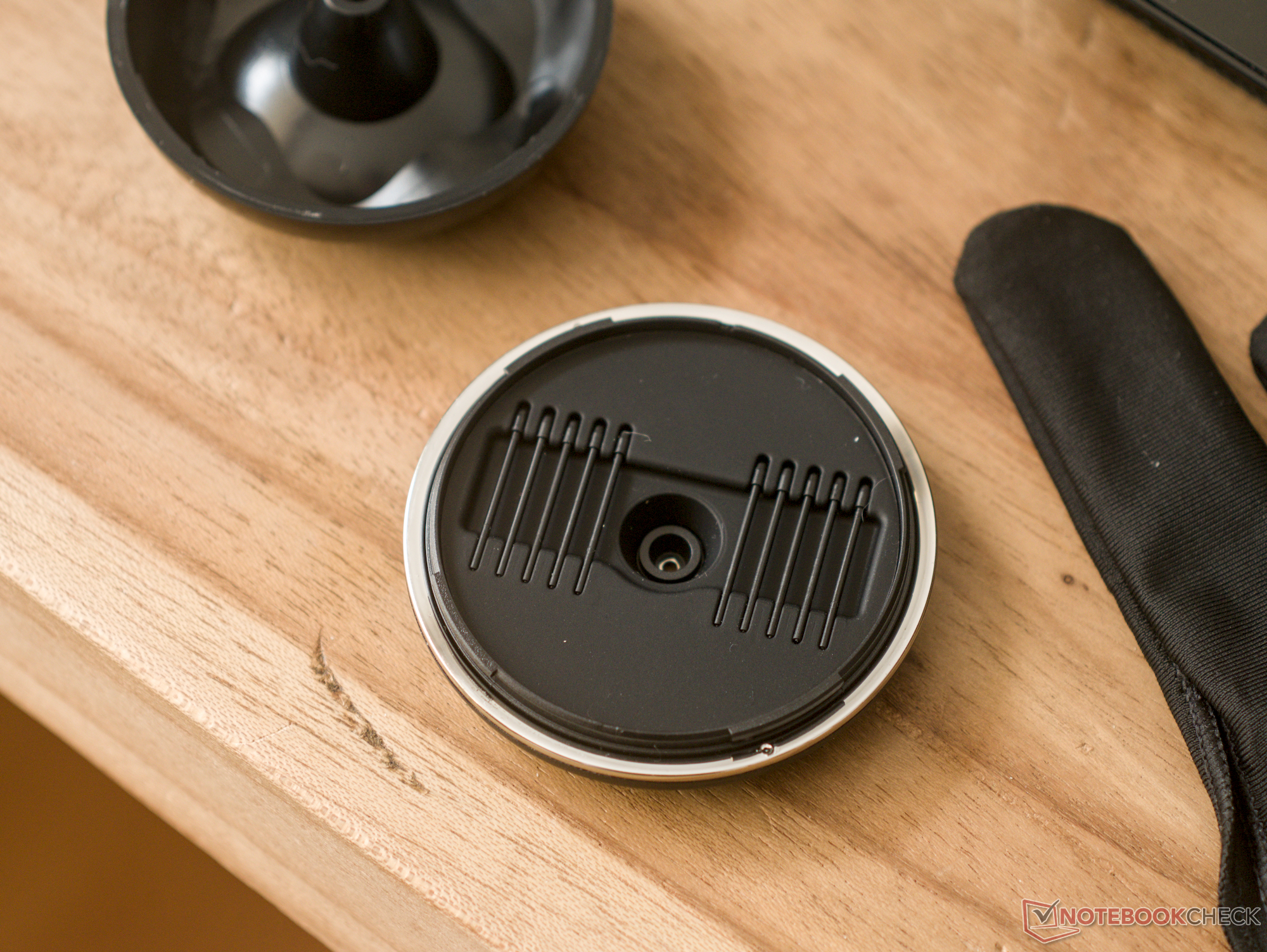
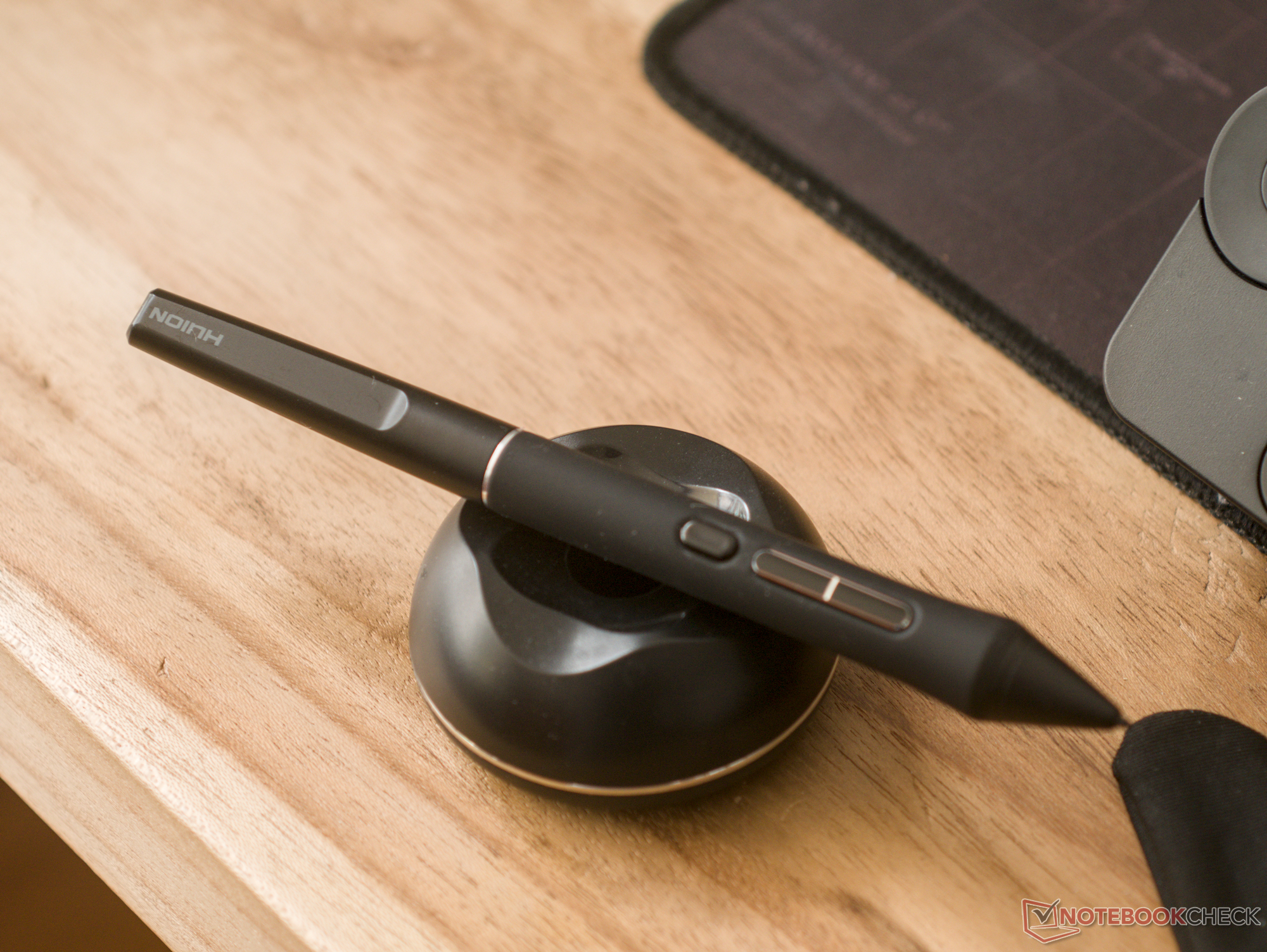
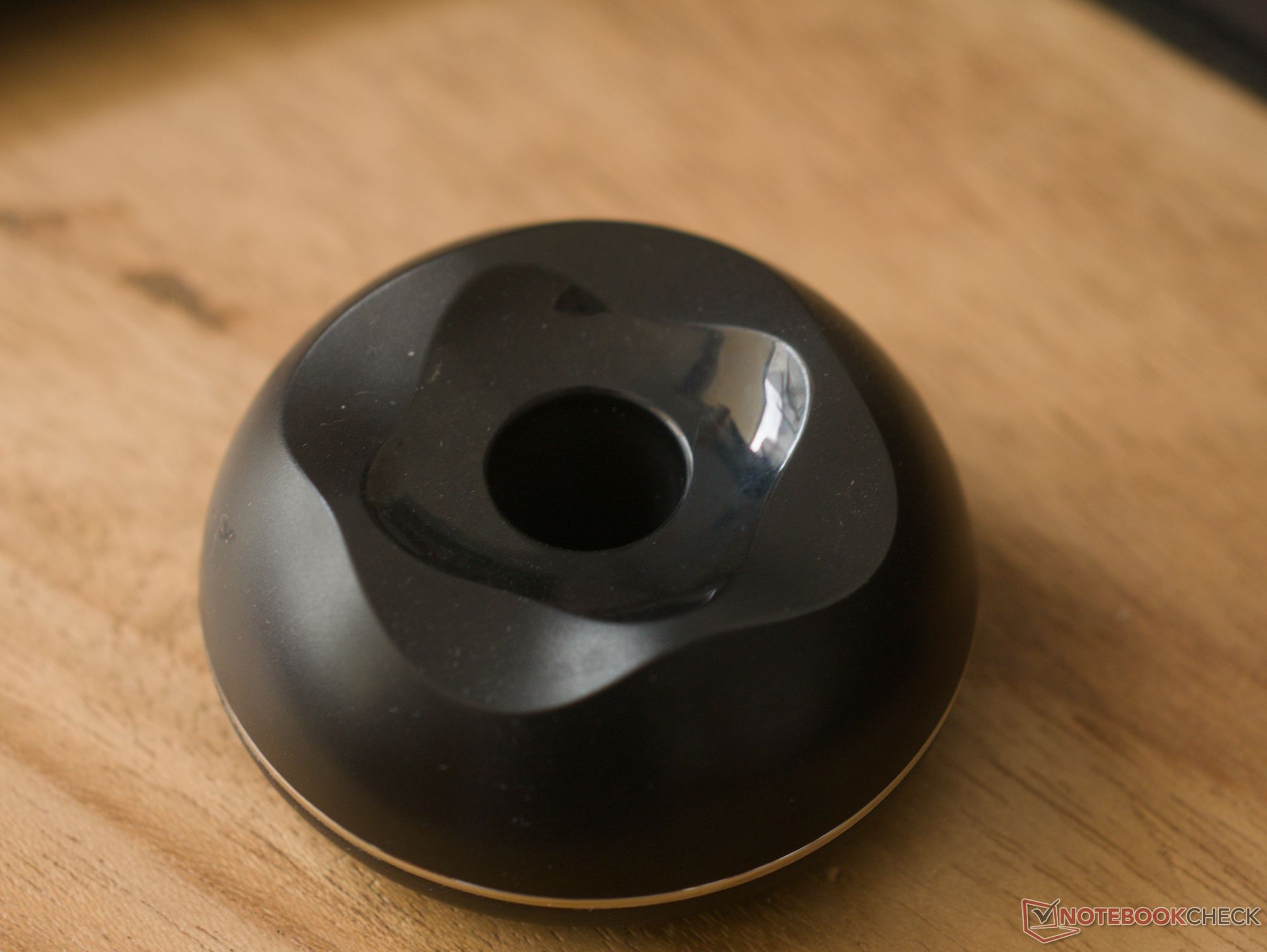
Pióro również jest przyjemne w użyciu i wystarczająco wytrzymałe, aby wytrzymać codzienne użytkowanie, chociaż mam obawy, że gumowa powłoka na korpusie pióra z czasem ulegnie degradacji. Dwa z trzech przycisków skrótów są metalowe - główne z nich są łatwo dostępne - podczas gdy najwyższy przycisk jest plastikowy, a przycisk znajdujący się najbliżej końcówki jest nieco miękki, ale ogólnie nic nie krzyczy o niskiej jakości. Pióro jest lekko pochylone do przodu, ale jest na tyle lekkie, że nie powoduje to dyskomfortu w codziennym użytkowaniu. Uchwyt na pióro jest doskonałym dodatkiem, nie tylko dlatego, że utrzymuje pióro w zasięgu ręki, ale także dlatego, że ma wbudowany schowek na wkład i sprytne narzędzie do wyjmowania wkładu, gdy nadejdzie czas wymiany wkładu.
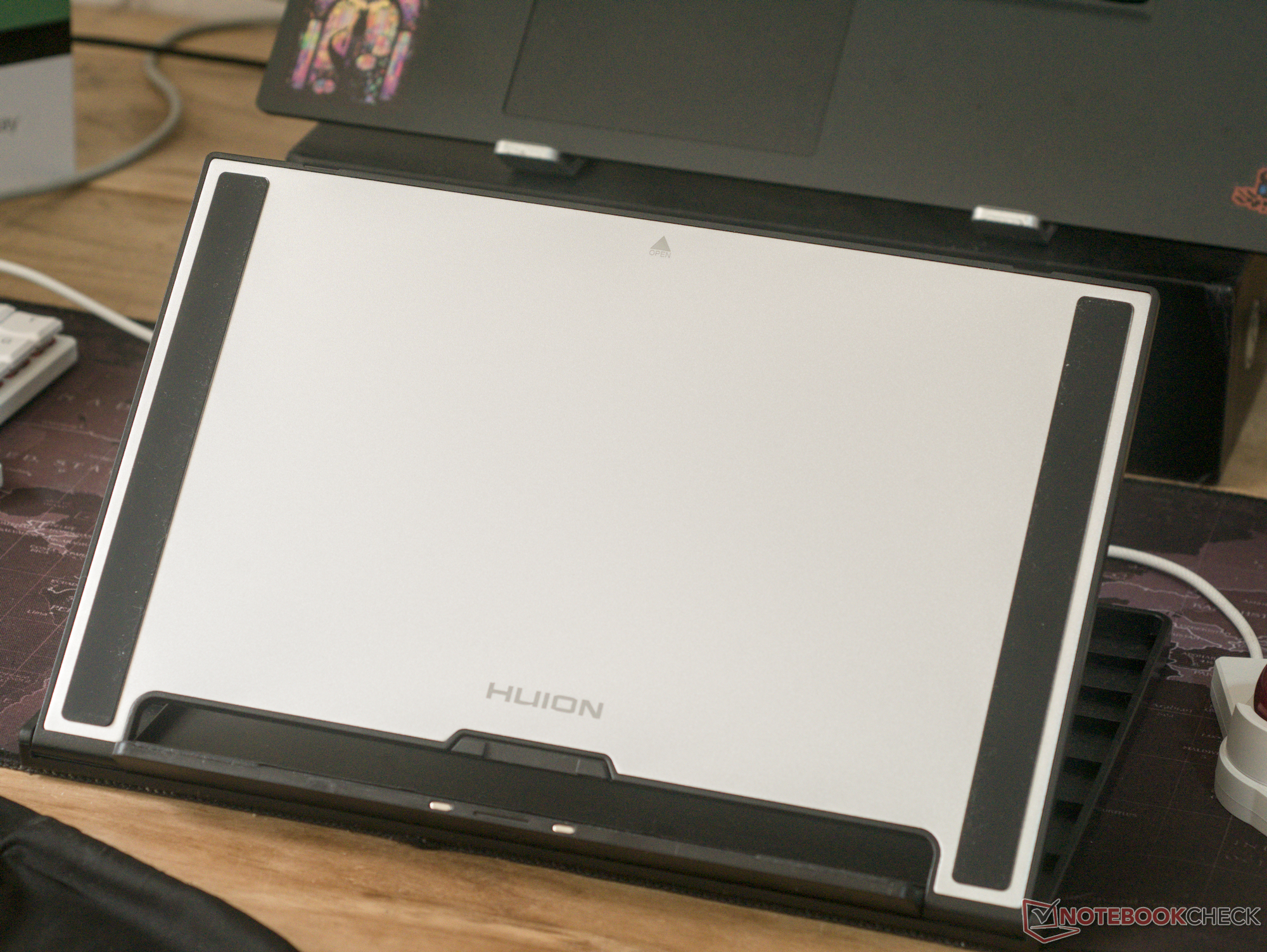
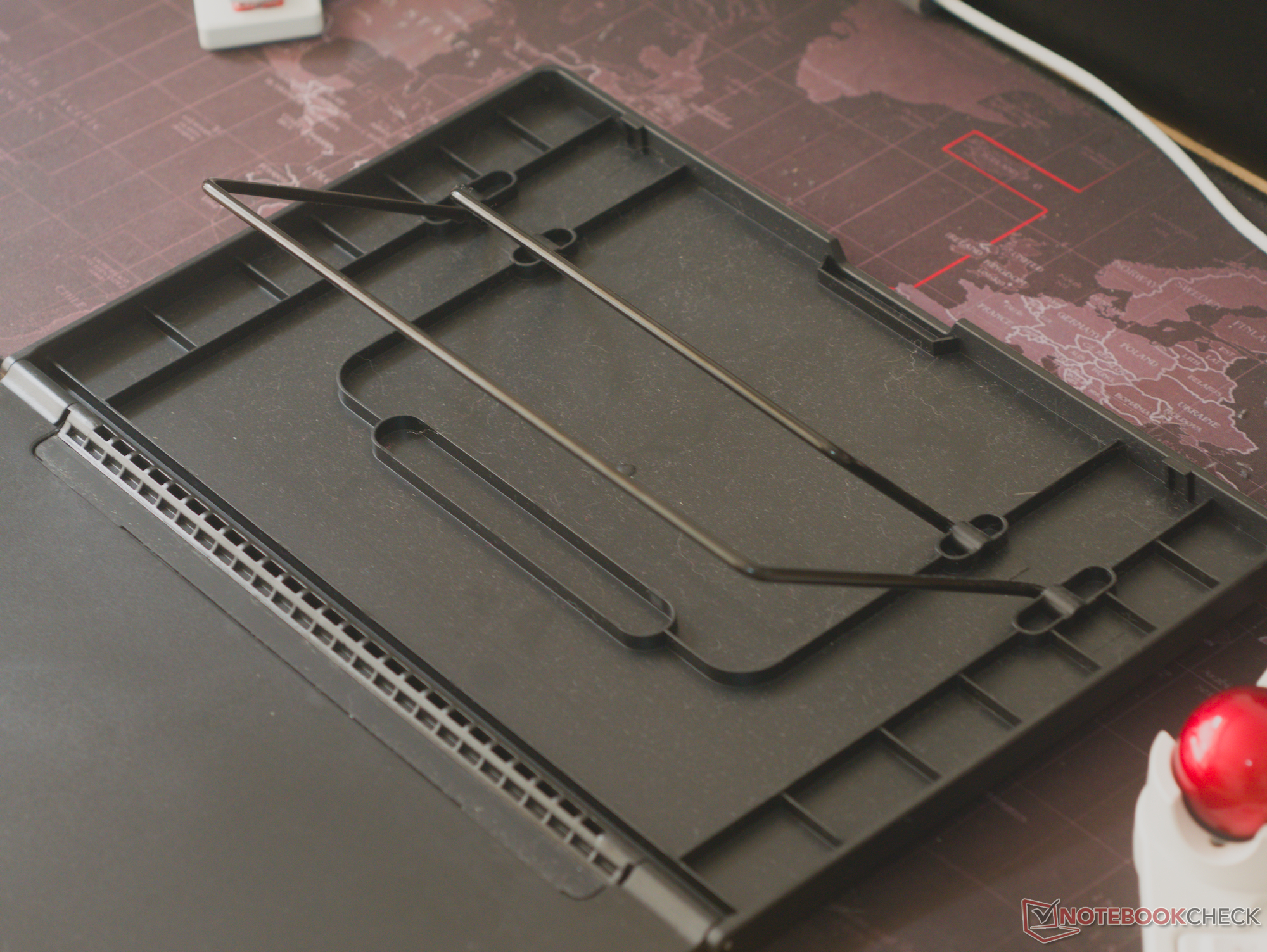
Podłączenie Kamvas 16 Gen 3 do mojego laptopa i ustawienie podstawki nie wymagało żadnych wyjaśnień, nawet przy użyciu kabla 3 w 1. Sama podstawka oferuje przyzwoitą ilość wsparcia, ale jeśli mocno naciśniesz rysikiem w górnych rogach wyświetlacza, jest trochę niestabilności. Przydałaby się wbudowana podstawka lub coś o szerszej powierzchni.
Huion Kamvas 16 Gen 3 w codziennym użytkowaniu
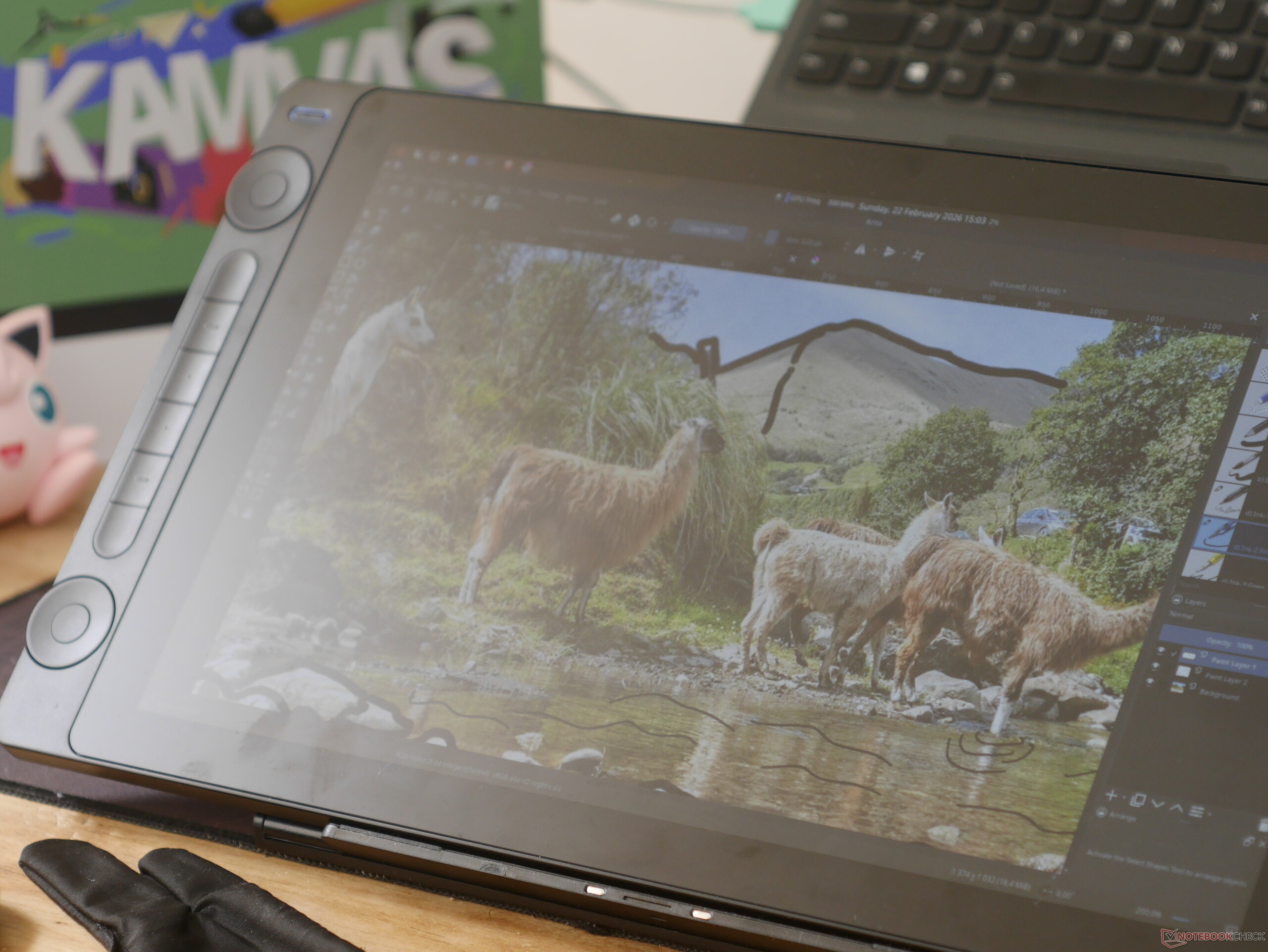
Huion Kamvas 16 Gen 3 sprawdza się najlepiej, gdy jest używany na biurku w biurze lub studiu, gdzie można kontrolować oświetlenie, ponieważ jego największym ograniczeniem jest słaba jasność szczytowa. Po prawidłowym skonfigurowaniu działa jednak bardzo przewidywalnie i po prostu schodzi z drogi. Dokładność pióra mogłaby jednak ulec pewnej poprawie. Chociaż chybotanie jest bardzo dobrze kontrolowane, występuje pewien dryf w dokładności pióra w kierunku krawędzi ekranu. Na szczęście niedokładność jest dość przewidywalna, więc po przyzwyczajeniu się do niej nie wpływa ona na jakość szkiców. Można to również złagodzić, włączając kontur pędzla w aplikacji do rysowania i używając go do wyrównania końców pociągnięć. Rozdzielczość 1440p sprawia, że obrazy na 16-calowym ekranie piórkowym są wyraźne, co jest o wiele ważniejsze w przypadku ekranu piórkowego niż zwykłego ekranu laptopa, ze względu na to, jak uważniej będziesz patrzeć na ekran podczas rysowania.
Wybieranie profili kolorów w menu OSD odbywa się za pomocą pióra, co jest niezwykle pomocne, jeśli chcemy wykorzystać ekran do lekkiej edycji wideo lub zdjęć. Używałem tabletu Kamvas 16 Gen 3 podłączonego do laptopa Lenovo Legion 5 z systemem CachyOS i KDE Plasma i byłem mile zaskoczony, że tablet działał idealnie po wyjęciu z pudełka przy użyciu kabla USB-C z DisplayPort 1.2. Jeszcze bardziej zaskakujące: Huion faktycznie ma aplikację Linux do dostosowywania przycisków bocznych wyświetlacza i przycisków skrótów pióra Kamvas 16 Gen 3. Aplikacja była nieco wadliwa, czasami powodując, że pióro przestawało być rozpoznawane, gdy było otwarte lub powodując, że pióro w ogóle się nie rejestrowało, ale Huion twierdzi, że dzieje się tak dlatego, że aplikacja została zaprojektowana dla Ubuntu działającego pod X11. Aplikacja działała zgodnie z oczekiwaniami w X11, ale X11 jest przestarzałym standardem, więc dobrze, że Huion zapewnia mnie, że nadchodzi wersja sterownika dla systemów Wayland - chociaż data wydania jest niepewna. Nawet bez aplikacji działającej w tle, skróty ekranowe nadal rejestrują się w aplikacjach do rysowania, więc zmiana mapowania skrótów w celu dopasowania do wyjścia klawiszy skrótów wyświetlacza jest trywialna. OpenTabletDriver jest również niezbędny dla tych, którzy chcą dogłębnej personalizacji w systemach Linux, macOS lub Windows; jego zestaw funkcji sprawia, że jest znacznie bardziej funkcjonalny niż wewnętrzny sterownik Huion.
Pomijając dziwactwa oprogramowania, standardowa krzywa nacisku jest rozsądna, ale można ją również dostosować zarówno w sterowniku Huion, jak i w ustawieniach KDE. Po kilku drobnych zmianach w początkowej sile nacisku, pióro było niezwykle przewidywalne i pasowało do mojego przypadku użycia, jakim jest tworzenie pomysłów, szkicowanie i rysunki koncepcyjne dla projektów CNC i druku 3D. Nie miałem żadnych problemów z łączeniem końców krzywych lub tworzeniem gładkich krzywych lub prostych krawędzi, a duży ekran oznaczał, że unikanie narożników, w których pióro traciło trochę dokładności, było łatwe. Jest to szczególnie prawdziwe w przypadku aplikacji takich jak Krita i GIMP, które i tak mają panele narzędzi po lewej i prawej stronie płótna. Matowy wyświetlacz jest w dużej mierze kwestią preferencji, a pochodzenie z iPada może wymagać przyzwyczajenia, ale dodaje niewielki opór i dotykowe sprzężenie zwrotne, które ułatwia kontrolowanie jakości linii i nacisku. Matowy wyświetlacz dobrze radzi sobie z tłumieniem ostrych odblasków i odbić, ale w jasno oświetlonym pomieszczeniu może zmyć wyświetlacz, sprawiając, że szkice będą trudne do zobaczenia.
Huion Kamvas 16 Gen 3 może z powodzeniem zmieścić się w torbie na laptopa
Ponieważ Kamvas 16 Gen 3 jest tylko nieznacznie większy od 16-calowego laptopa i nie jest tak ciężki, niemal prosi się o noszenie go jako dodatkowego wyświetlacza lub jako część mobilnego zestawu do rysowania, zarówno do biura, jak i do przekształcenia lokalnego Starbucksa w mini studio. Ten przenośny przypadek użycia jest obsługiwany przez złącze USB typu C. Co więcej, kabel 3 w 1 łączy się z tabletem za pomocą pojedynczego kabla USB-C - oznacza to, że można pozostawić kabel 3 w 1 podłączony do komputera stacjonarnego podczas korzystania z połączenia USB-C z laptopem w domu. W ten sposób wystarczy podłączyć i odłączyć tylko jeden kabel USB-C do tabletu Kamvas 16 Gen 3 podczas korzystania z niego w konfiguracji przenośnej. Składana podstawka jest również łatwa do zabrania ze sobą podczas codziennych dojazdów do pracy i ma szeroki zakres kątów rysowania do wyboru. Jeśli są Państwo doświadczeni w korzystaniu z tabletów do rysowania bez wyświetlacza, tryb tabletu Kamvas 16 Gen 3 wyłącza wyświetlacz, co jest reklamowane jako funkcja ergonomiczna, ale także pozwoli zaoszczędzić trochę energii w przypadku przenośnego użytkowania wrażliwego na baterie.
Drobne skargi
Huion Kamvas 16 Gen 3 nie jest tani, ale oferuje dużą wartość w stosunku do ceny. Są jednak pewne aspekty, które można by poprawić. Gdy nie jest używany jako ekran piórkowy do rysowania, 15,6-calowy wyświetlacz bardzo dobrze łączy się z wyświetlaczem laptopa w konfiguracji side-by-side lub pionowej z dwoma monitorami, a nawet do użytku przenośnego. Jedynym problemem jest to, że Kamvas 16 Gen 3 nie ma mocowania VESA, więc nie ma sposobu, aby rozsądnie i ergonomicznie ustawić go w ten sposób za pomocą standardowych akcesoriów. Przydałoby się również złącze USB-C pod kątem prostym, aby uniknąć długiego kabla wystającego z boku wyświetlacza.
Podsumowanie - Doskonały ekran piórkowy średniej klasy do grafiki cyfrowej i szkicowania
Huion Kamvas 16 Gen 3 dobrze sprawdził się w naszych praktycznych testach, wykazując wszechstronną użyteczność dzięki wyświetlaczowi, który jest wystarczająco duży do użytku na biurku jako główny wyświetlacz do rysowania oraz wystarczająco kompaktowy i lekki do przenośnego użytku wraz z laptopem. Cena jest również rozsądna, wynosząc 200 USD mniej niż najlepszy konkurent Wacom i prawie dorównując mu pod każdym znaczącym względem, dzięki czemu Huion Kamvas 16 Gen 3 jest łatwą rekomendacją dla artystów cyfrowych, którzy mają już pewne doświadczenie lub tych, którzy chcą sprzętu, do którego mogą się rozwinąć.
Przezroczystość
Wyboru urządzeń do recenzji dokonuje nasza redakcja. Próbka testowa została udostępniona autorowi przez producenta bezpłatnie do celów recenzji. Na tę recenzję nie miały wpływu osoby trzecie, a producent nie otrzymał kopii tej recenzji przed publikacją. Nie było obowiązku publikowania tej recenzji. Jako niezależna firma medialna, Notebookcheck nie podlega władzy producentów, sprzedawców detalicznych ani wydawców.
 Add as a preferred source on Google