




Państwa własny ChatGPT w trybie offline: sztuczna inteligencja bez chmury na Państwa laptopie
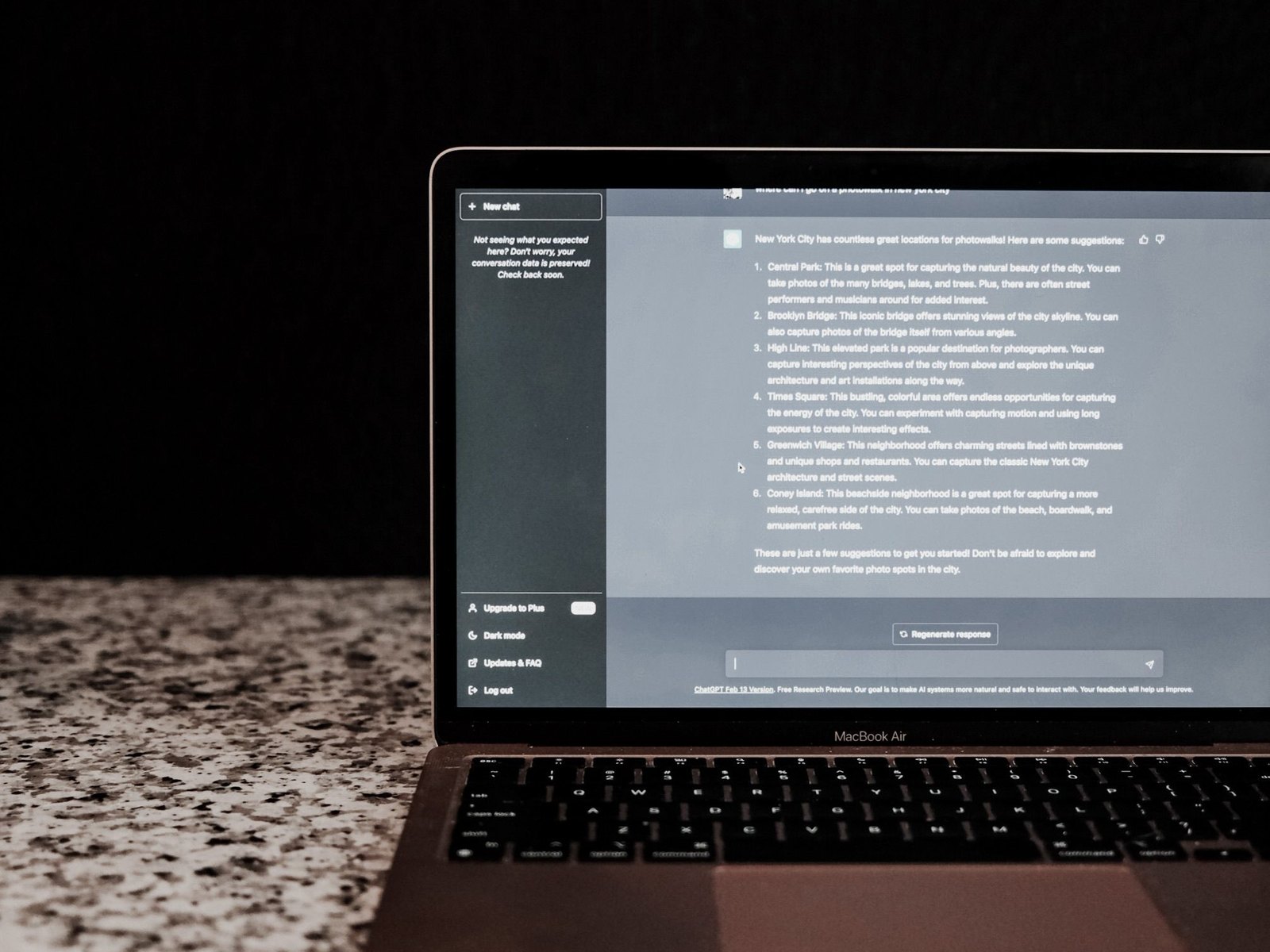
Za każdym razem, gdy zadają Państwo pytanie ChatGPT lub innej usłudze w chmurze, Państwa dane opuszczają Państwa komputer. Trafiają one na serwery dostawcy, gdzie są przetwarzane i – w zależności od usługi oraz Państwa ustawień – mogą być również przechowywane lub wykorzystywane do celów szkoleniowych. W przypadku większości pytań nie ma to znaczenia. Jednak gdy chodzi o poufne informacje, dokumenty wewnętrzne lub po prostu z zasady, może Pan/Pani tego nie chcieć. Dobra wiadomość: może Pan/Pani uruchomić sztuczną inteligencję do czatu całkowicie w trybie offline na własnym laptopie. Bez konta, bez subskrypcji, bez chmury. A do 2026 roku nie będzie Pan/Pani nawet potrzebować do tego komputera o wysokiej wydajności.
Dlaczego w ogóle warto uruchamiać go lokalnie?
Najważniejszym powodem jest na ochrona danych, która jest w tym przypadku bardziej namacalna niż w przypadku jakiejkolwiek usługi w chmurze. Gdy model działa na Państwa urządzeniu, nie ma podsłuchu ze strony serwera, nie ma warunków korzystania z usługi, które mogą ulec zmianie z dnia na dzień, ani naruszenia bezpieczeństwa danych u dostawcy, które mogłoby Państwa dotknąć. Państwa dane wejściowe pozostają prywatne, ponieważ z technicznego punktu widzenia nie mogą opuścić Państwa urządzenia. Dodatkowo: nie wiąże się to z żadnymi kosztami poza zużyciem energii elektrycznej, działa bez połączenia z Internetem, a odpowiedź często pojawia się szybciej, ponieważ nie musi przechodzić przez chmurę. Należy jednak szczerze przyznać, że istnieją pewne ograniczenia. Model lokalny nie jest tak zaawansowany jak flagowe modele oparte na chmurze firmy OpenAI czy Google, a w przypadku bardzo długich dokumentów szybciej osiąga swoje granice. Jednak w przypadku codziennych zadań związanych z tekstem, streszczeniami, tłumaczeniami i kodem radzi sobie zaskakująco dobrze.
Czego potrzebuje Państwa laptop do tego zadania
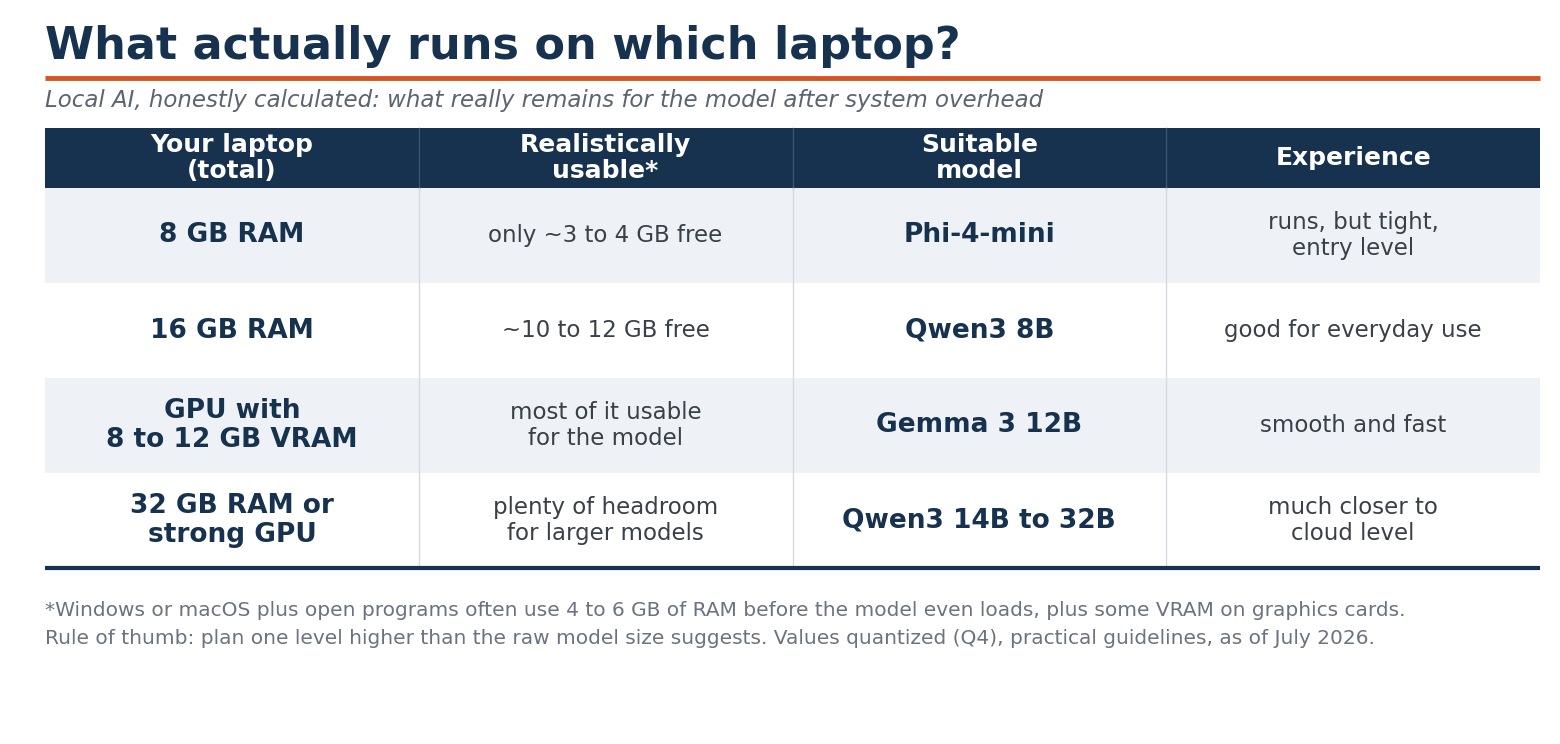
Kluczowym czynnikiem nie jest procesor, ale pamięć RAM oraz, jeśli jest dostępna, pamięć graficzna. I właśnie w tym zakresie wiele praktycznych wskazówek jest mylących: model o 8 miliardach parametrów po prostu nie będzie działał na 8 GB pamięci RAM. Bez karty graficznej model dzieli pamięć RAM z systemem Windows i uruchomionymi programami, a 4–6 GB tej pamięci zostanie szybko zużyte, zanim model zostanie w ogóle załadowany. W rzeczywistości taki model wymaga zatem raczej około 16 GB pamięci RAM. W przypadku posiadania karty graficznej nie stanowi to tak dużego problemu, ponieważ model rezyduje wówczas w pamięci karty graficznej, pozostawiając pamięć systemową wolną. Krótko mówiąc: 8 GB wystarcza jedynie na najmniejsze modele; model staje się naprawdę użyteczny dopiero przy 16 GB, a karta graficzna lub nowoczesny układ NPU zapewnia zauważalny wzrost wydajności. Komputery Mac z układem Apple stanowią szczególny przypadek. W tych systemach procesor i karta graficzna współdzielą tę samą pamięć – nazywa się to pamięcią zunifikowaną. Oznacza to, że niemal cała pamięć RAM może służyć jako pamięć graficzna dla modelu. W praktyce programy domyślnie rezerwują około 70 procent tej pamięci, więc komputer Mac z 32 GB ma do dyspozycji około 24 GB na potrzeby modelu. Właśnie dlatego komputery Mac są często prostszym wyborem w przypadku sztucznej inteligencji działającej na samym urządzeniu: komputer Mac z 64 GB pamięci RAM może obsługiwać modele, które na komputerze z systemem Windows wymagałyby dwóch drogich kart graficznych. Wystarczy po prostu dokupić odpowiednią ilość pamięci RAM, zamiast martwić się o osobną kartę graficzną.
W tabeli przedstawiono, które modele działają na poszczególnych urządzeniach.
Programy: od czego zacząć?
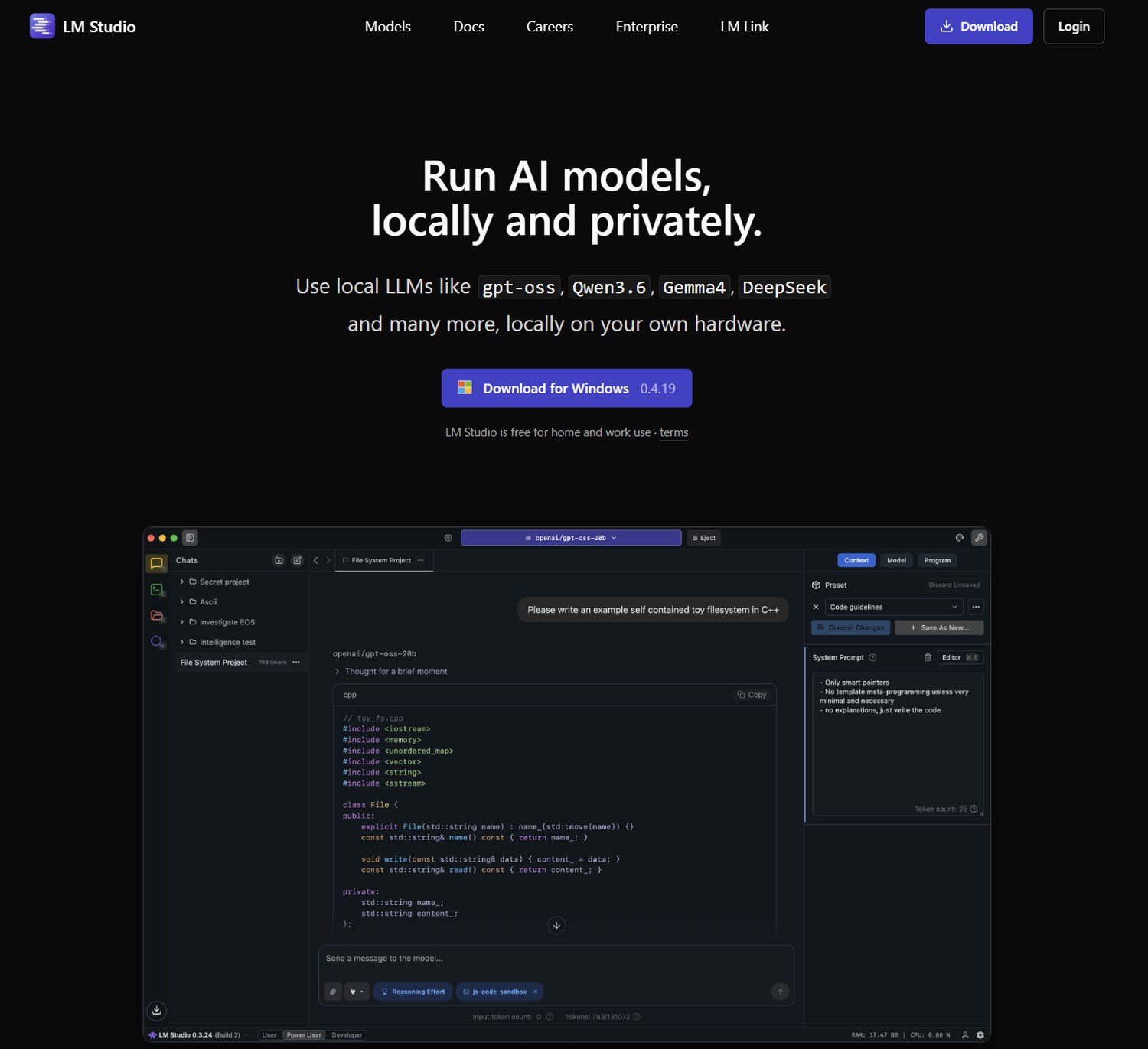
Potrzebne są dwie rzeczy: program i model. Wszystkie programy są bezpłatne i działają w systemach Windows, Mac oraz Linux. LM Studio to dla większości osób najlepszy punkt wyjścia – posiada interfejs graficzny, więc nie wymaga korzystania z terminala; wystarczy wybrać model z listy i rozpocząć rozmowę. Działa to podobnie jak lokalna wersja ChatGPT. Jan opiera się na podobnym podejściu i jest oprogramowaniem typu open source. GPT4All jest jeszcze nieco prostszy w obsłudze, co pozwala na szybkie przetestowanie. Ollama to rozwiązanie dla zaawansowanych użytkowników; działa za pośrednictwem wiersza poleceń i można je zintegrować z własnymi programami, choć nie jest to konieczne, aby rozpocząć pracę. Pod maską wszystkie te narzędzia wykorzystują w większości tę samą technologię, więc rzadko występują znaczące różnice w szybkości działania. Wybór będzie zależał głównie od interfejsu użytkownika.
Modele: który z nich jest odpowiedni dla Państwa?
Model stanowi w zasadzie „mózg” systemu. Do obsługi języka niemieckiego i standardowych zadań biurowych bardzo dobrym wyborem jest Qwen3 w wersji 8B lub 14B; model ten posługuje się jasnym językiem niemieckim i działa na sprzęcie klasy średniej. Model Gemma 3 firmy Google w wersji 12B działa dobrze przy 16 GB pamięci RAM lub więcej, natomiast Llama 4 Scout to solidny, wszechstronny model. Jeśli Państwa laptop nie jest zbyt wydajny, warto wybrać mniejszy model, taki jak Phi-4-mini z 3,8 miliardami parametrów – działa on nawet bez dedykowanej karty graficznej. Liczba po nazwie wskazuje na wielkość modelu. Zgrubnie szacując, przy standardowym ustawieniu Q4 potrzeba pół gigabajta pamięci na miliard parametrów. Na przykład model 8B wymaga około 5 GB, plus pewien bufor na dane kontekstowe i rezerwa na potrzeby systemu. Dlatego nawet większe modele działają na standardowym sprzęcie, ale nie na systemach wyposażonych w absolutne minimum pamięci RAM.
Jeśli model nie mieści się w całości na karcie graficznej
Co zrobić, jeśli model, który Państwo wybierają, jest nieco większy niż pamięć graficzna? Nie muszą Państwo rezygnować. Programy mogą podzielić model tak, aby jego część działała na karcie graficznej, a reszta w zwykłej pamięci RAM. Nazywa się to offloadingiem lub offloadingiem na GPU. W LM Studio wystarczy w tym celu przesunąć suwak; w Ollama jest to opcja w ustawieniach. W ten sposób można uruchomić nawet model, który sam w sobie nie zmieściłby się w pamięci karty graficznej. Haczyk polega na tym, że część przeniesiona działa na procesorze i jest wolniejsza, co zauważą Państwo po szybkości reakcji. Nadal jest to szybsze niż uruchamianie bez karty graficznej, ale nie osiąga się pełnej prędkości. Dwie dodatkowe uwagi: nadal potrzebna jest wystarczająca ilość pamięci RAM dla całego modelu – offloading jedynie przenosi obciążenie; nie tworzy on w magiczny sposób dodatkowej pamięci. Co więcej, choć przeniesienie na dysk twardy jest teoretycznie możliwe, przebiega ono tak wolno, że nie opłaca się tego robić.
Konfiguracja w sześciu krokach
Na przykładzie programu LM Studio – proces ten przebiega niemal identycznie w przypadku innych programów. Po pierwsze, należy pobrać i zainstalować program LM Studio z oficjalnej strony internetowej. Następnie otwórz wyszukiwarkę modeli w programie i wybierz zalecany model, na przykład Qwen3 8B. Po trzecie, pobierz model – zajmie to kilka minut, w zależności od jego rozmiaru. Po czwarte, załaduj model i zadaj pierwsze pytanie w oknie czatu. Po piąte, jeśli chcą Państwo, podłączcie własne pliki, aby sztuczna inteligencja mogła pracować z Państwa notatkami. Po szóste, zadbajcie o bezpieczeństwo konfiguracji, czyli ładujcie wyłącznie zaufane modele i aktualizujcie program na bieżąco. To wszystko. W ciągu dziesięciu minut będą Państwo mieli prywatną sztuczną inteligencję, która działa bez połączenia z Internetem.
Kiedy chmura nadal się opłaca
Rozwiązanialokalne świetnie sprawdzają się pod względem prywatności danych, codziennego użytkowania oraz dostępu w trybie offline. Jeśli jednak zależy Państwu na absolutnie najpotężniejszym modelu, przetwarzaniu ogromnych dokumentów lub generowaniu obrazów i filmów, nie da się obejść usług w chmurze. Szczegółowo omówiliśmy, ile one kosztują i która subskrypcja jest najlepsza dla kogo https://www.notebookcheck.com/index.php?id=1334996. Wiele osób stosuje podejście dwutorowe: przechowuje wrażliwe dane lokalnie, a pozostałe umieszcza w chmurze.
Kto odniesie korzyści z podejścia lokalnego?
Jeśli zależy Państwu na prywatności danych, często pracują Państwo bez połączenia z Internetem lub nie chcą ponosić stałych kosztów subskrypcji, lokalna sztuczna inteligencja jest idealnym rozwiązaniem. Aby rozpocząć, skorzystaj z LM Studio i Qwen3 8B – rozwiązanie to działa na większości stosunkowo nowoczesnych laptopów i zapewnia więcej niż wystarczającą wydajność do codziennego użytku. Wypróbowanie go nic nie kosztuje, poza niewielką ilością miejsca na dysku.
Nawiasem mówiąc, nie tylko sztuczna inteligencja do czatu działa lokalnie. Generowanie obrazów i konwersja mowy na tekst również mogą odbywać się całkowicie w trybie offline na Państwa własnym komputerze. Więcej na ten temat wkrótce.
Źródło(-a)
 Add as a preferred source on Google