




Za pomocą tego narzędzia open-source robię wszystkie zrzuty ekranu jako tester

Narzędzie open-source Greenshot jest zainstalowane na wszystkich moich komputerach osobistych i recenzenckich, ponieważ oszczędza mi mnóstwo czasu i jest niezwykle łatwe w użyciu. W domu używam go do przechowywania ważnych informacji, takich jak szczegóły dotyczące subskrypcji, kod QR i wiele innych.
Jednak w mojej pracy testera laptopów polegam na wszelkiego rodzaju zrzutach ekranu, które trafiają do moich recenzji: zrzuty poszczególnych zakładek CPU-Z, wyniki PCMark 10, benchmarki 3DMark, nasze testy YouTube i opóźnień, benchmarki SSD, takie jak CrystalDiskMark i AS SSD, i tak dalej. Moja recenzja płyty Asus TUF Gaming A18 jest dobrym przykładem. Wszystkie zrzuty ekranu w tym artykule zostały wykonane przy użyciu programu Greenshot.
Gdzie kupić Greenshot?
Istnieje kilka sposobów na jej pobranie. Jeśli wolą Państwo klasyczną drogę, wystarczy udać się do sekcji pobierania na oficjalnej stronie https://getgreenshot.org/downloads/. Wersja dla systemu Windows jest darmowa, podczas gdy użytkownicy komputerów Mac są proszeni o zapłacenie 1,99 USD. Oficjalna strona Github jest kolejną opcją - proszę szukać "Wydań" po prawej stronie, aby przejść do pobierania.
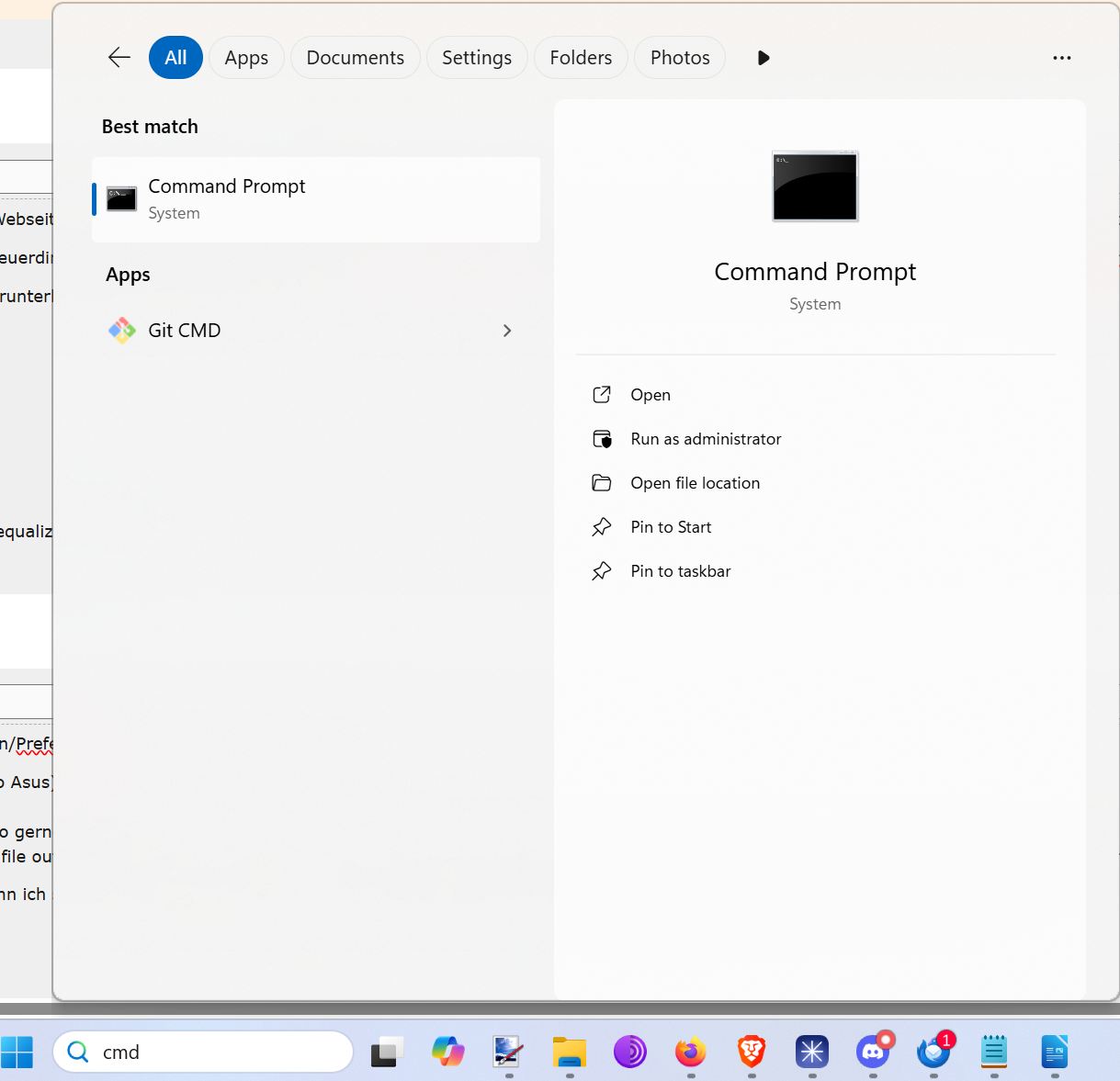
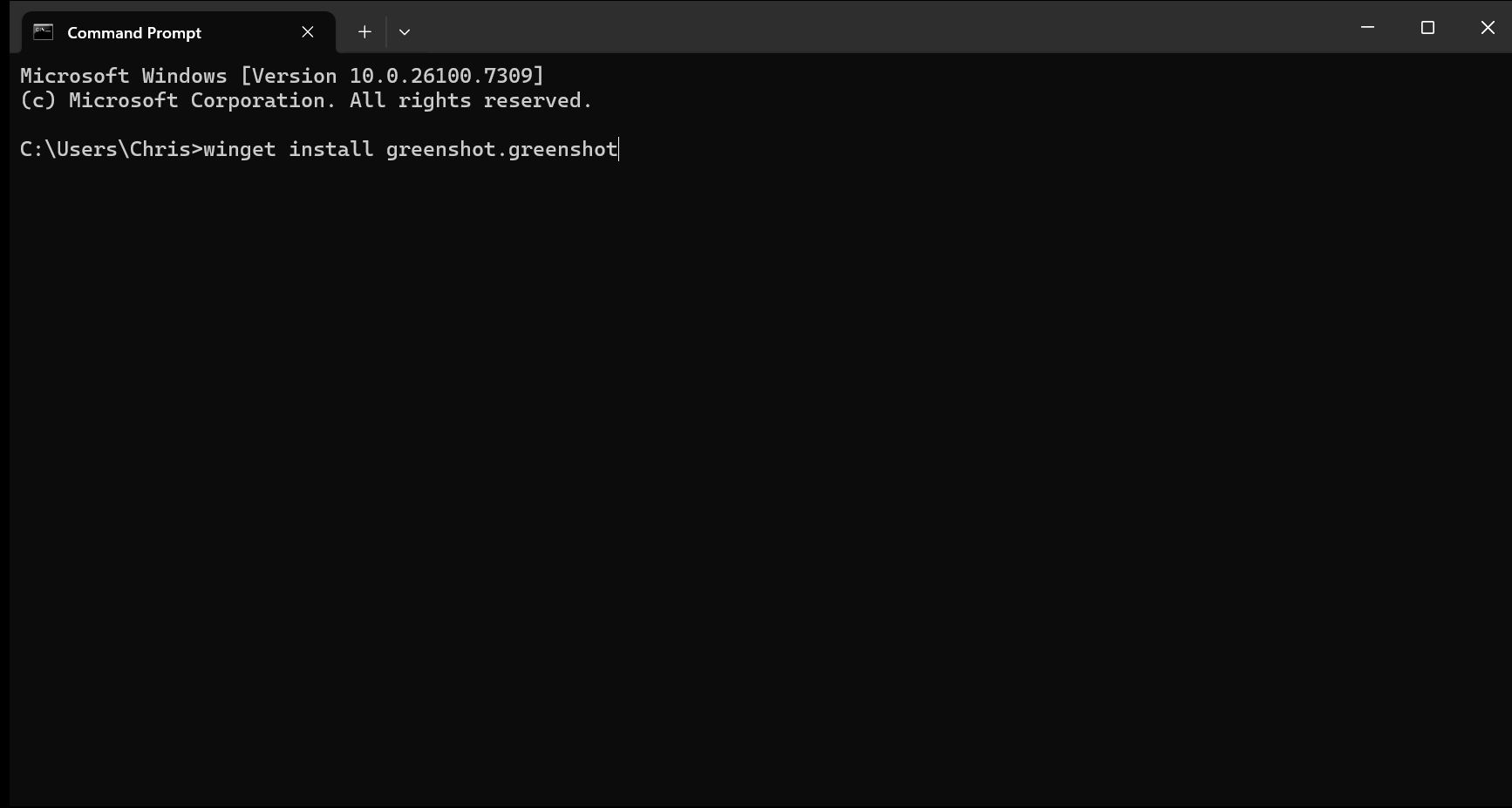
Najszybszym sposobem jest jednak skorzystanie z terminala. Nawet jeśli brzmi to onieśmielająco, to ostatnio stało się moją najszybszą metodą: proszę otworzyć CMD lub PowerShell poprzez menu Start i wpisać:
winget install greenshot.greenshot
To wszystko - Greenshot instaluje się automatycznie, bez konieczności odwiedzania strony internetowej lub ręcznego pobierania instalatora.
Ustawienia, które zawsze zmieniam zaraz po instalacji
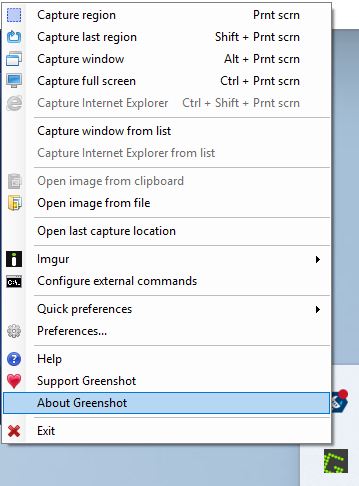
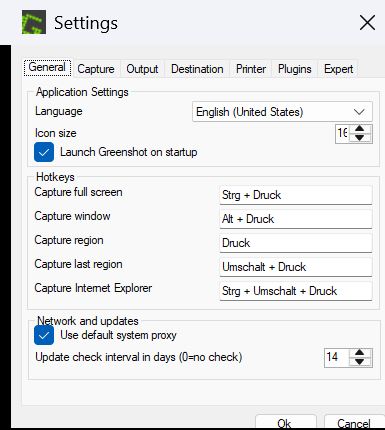
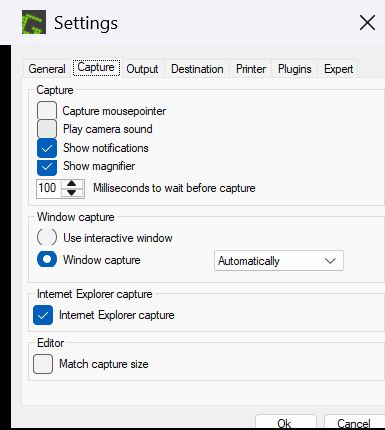
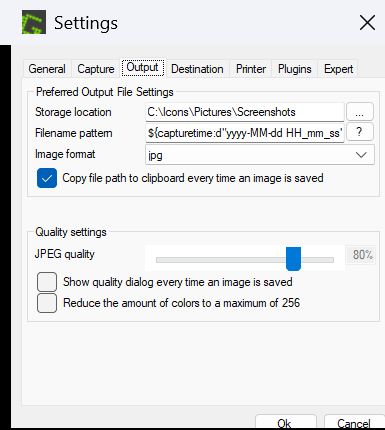
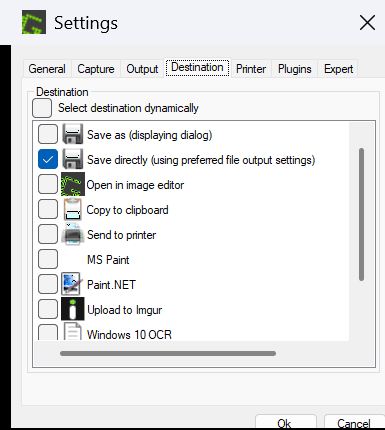
Po świeżej instalacji klikam prawym przyciskiem myszy ikonę Greenshot na pasku zadań (dwukrotne kliknięcie otwiera folder przechowywania) i otwieram panel Preferencje. Następnie zmieniam następujące ustawienia:
- Ogólne: Proszę dostosować klawisze skrótów tylko wtedy, gdy nie mają Państwo klawisza Print Screen (pozdrawiam Asus).
- Przechwytywanie: Wyłączam przechwytywanie kursora myszy - po prostu przeszkadzałoby mi to w robieniu zrzutów ekranu.
- Wyjście: Wybieram niestandardową lokalizację zapisu i przełączam format pliku na JPG, ponieważ staramy się unikać używania PNG.
- Miejsce docelowe: Usuwam domyślną akcję i wybieram opcję Zapisz bezpośrednio (używając preferowanych ustawień wyjściowych pliku). W ten sposób Greenshot nigdy nie pyta mnie, gdzie zapisać zrzut ekranu - wszystko jest zapisywane automatycznie.
Dzięki tym ustawieniom Greenshot działa cicho w tle i działa bez zarzutu. Jeśli chcę, mogę nawet wyłączyć powiadomienie, które wyskakuje po zrobieniu zrzutu ekranu - Greenshot nadal będzie przechwytywał wszystko niezawodnie.
Gry są jedynym wyjątkiem
Jedynym prawdziwym wyjątkiem są zrzuty ekranu w grze. Zwykle przechwytywanie pełnego ekranu nadal działa, ale niektóre gry całkowicie blokują Greenshot, a wykonanie zrzutu ekranu może na krótko wpłynąć na wydajność. W przypadku gier polegam więc na wbudowanych narzędziach, sterownikach GPU (Nvidia) lub platformach gier (Steam, Ubisoft Connect itp.).
 Add as a preferred source on Google