



Nowa strona internetowa firmy 8BitDo umożliwia aktualizację oprogramowania sprzętowego kontrolera za pomocą przeglądarki na komputerze stacjonarnym
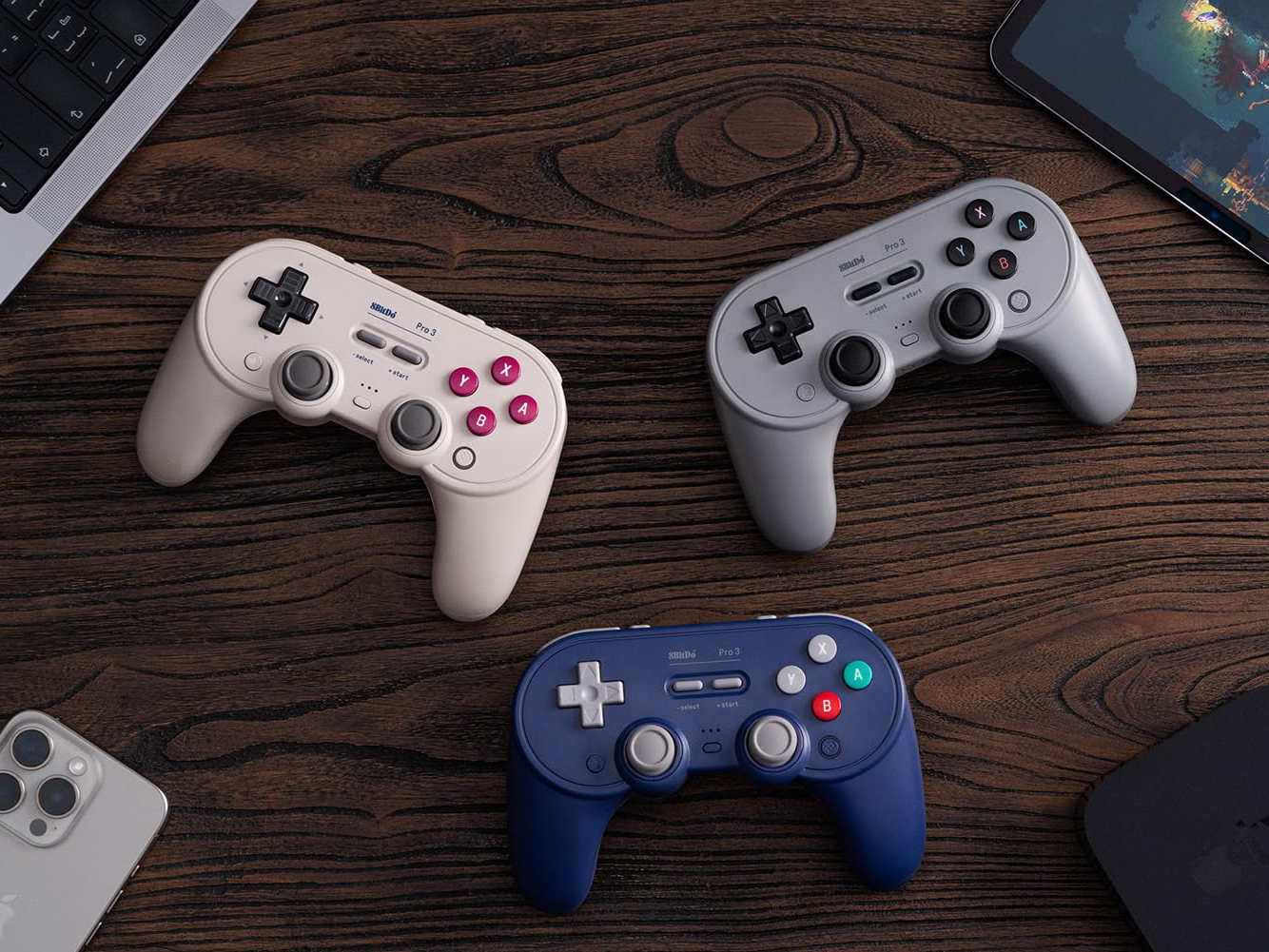
Firma 8BitDo zapewnia obsługę oprogramowania układowego dla swoich kontrolerów, umożliwiając użytkownikom ich aktualizację za pomocą oprogramowania towarzyszącego dostępnego dla systemów Windows i macOS. Jednak nie wszyscy korzystają z komputerów z systemem Windows lub macOS, co oznacza, że użytkownicy ci nie będą mogli zaktualizować swoich urządzeń.
Aby rozwiązać ten problem, firma 8BitDo uruchomiła nową stronę internetową, która umożliwia użytkownikom aktualizację kompatybilnych kontrolerów za pośrednictwem przeglądarki na komputerze stacjonarnym. To dobra wiadomość dla użytkowników systemów Linux i ChromeOS, którzy posiadają kontroler 8BitDo. Oznacza to również, że można zaktualizować kontroler za pomocą urządzenia Steam Deck lub urządzenia z systemem SteamOS.
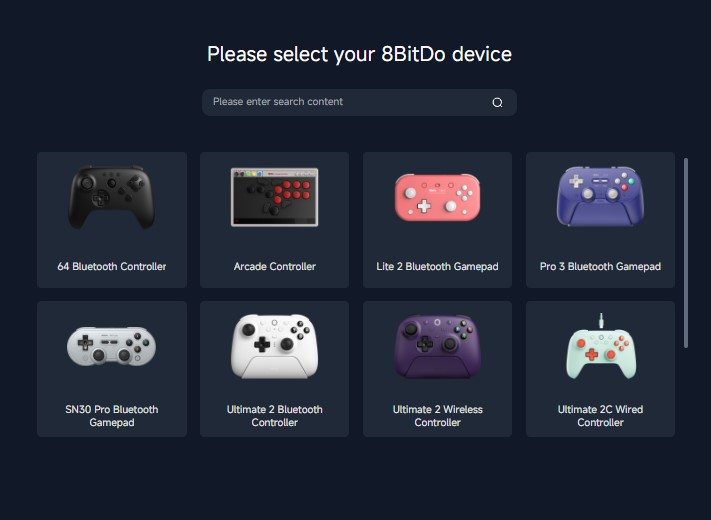
Nowa strona internetowa eliminuje potrzebę korzystania z narzędzia do aktualizacji 8BitDo przeznaczonego dla komputerów z systemem Windows i Mac. Jednak w chwili pisania niniejszego tekstu obsługiwana jest jedynie niewielka część z licznych kontrolerów 8BitDo, choć pojawiły się informacje, że w przyszłości zostanie dodanych więcej modeli. Poniżej znajduje się lista obsługiwanych kontrolerów:
- Kontroler 8BitDo 64 Bluetooth
- Kontroler 8BitDo Arcade
- Gamepad 8BitDo Lite 2 Bluetooth
- Gamepad Bluetooth 8BitDo Pro 3 (dostępny w serwisie Amazon w cenie 69,99 USD)
- Gamepad Bluetooth 8BitDo SN30 Pro
- Kontroler Bluetooth 8BitDo Ultimate 2
- Bezprzewodowy kontroler 8BitDo Ultimate 2
- Kontroler przewodowy 8BitDo Ultimate 2C
- Bezprzewodowy kontroler 8BitDo Ultimate 2C
Warto wspomnieć, że strona internetowa umożliwia również użytkownikom aktualizację odbiorników kompatybilnych urządzeń. Działa ona wyłącznie z przeglądarkami stacjonarnymi Google Chrome, Google Chromium, Microsoft Edge oraz Opera.
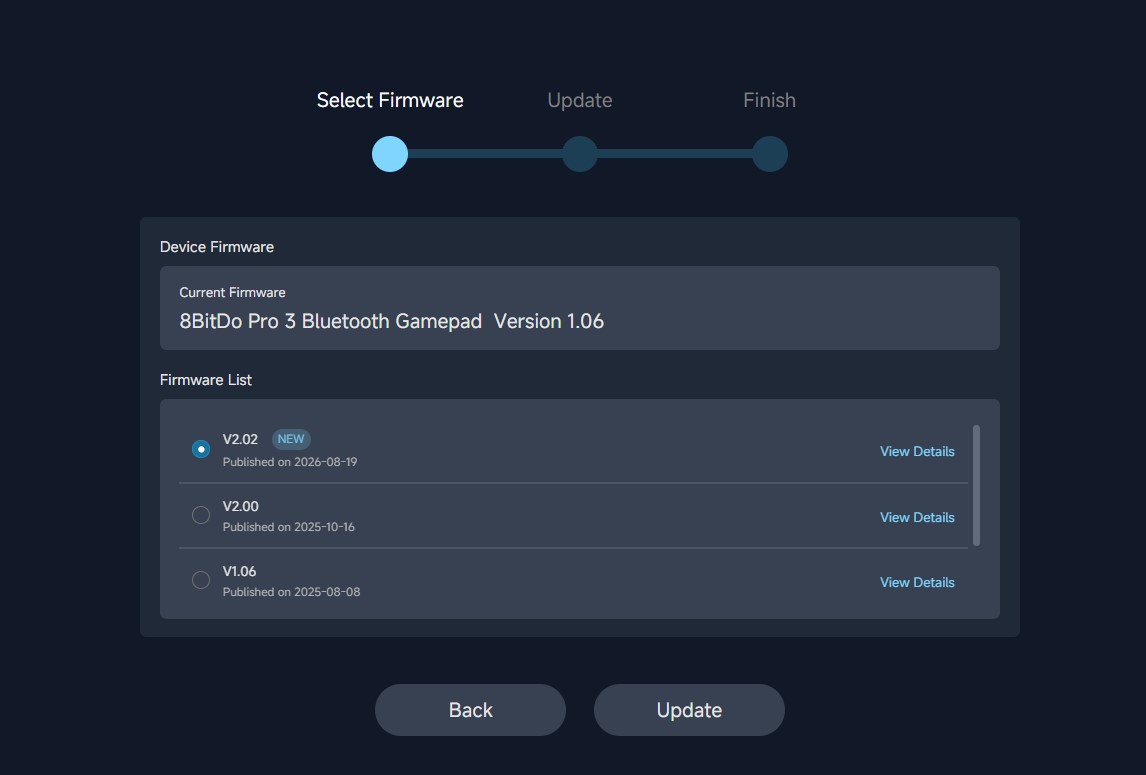
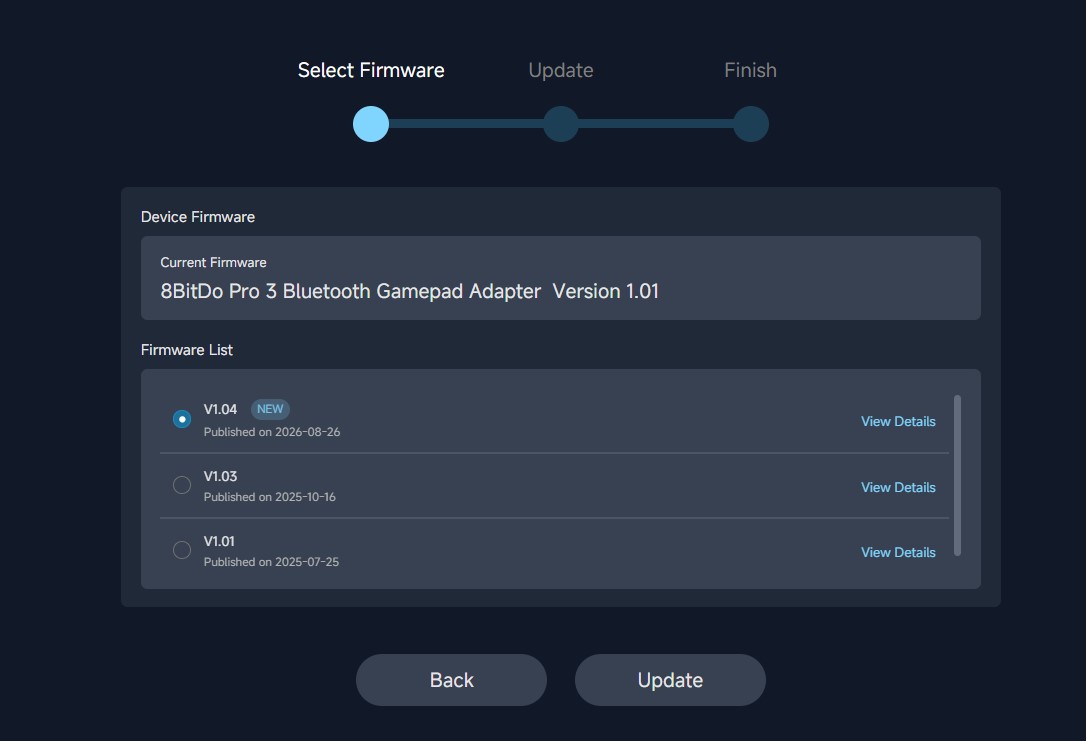
Proces aktualizacji kompatybilnego kontrolera jest łatwy i prosty. Upewnij się, że kontroler jest naładowany i wyłączony, podłącz go do komputera za pomocą kabla USB, kliknij przycisk „Połącz” na ekranie, a powinno pojawić się okno wyskakujące. Wybierz swoje urządzenie w oknie wyskakującym i kliknij „Połącz”. W przypadku niektórych kontrolerów przed podłączeniem do komputera konieczne jest przełączenie ich w tryb D-input.
Na stronie internetowej powinny wyświetlić się informacje o Państwa urządzeniu, aktualnej wersji oprogramowania sprzętowego oraz dostępnych pakietach oprogramowania, które można zainstalować. Proszę dokonać wyboru z listy i przystąpić do aktualizacji kontrolera lub odbiornika. Proszę poczekać na zakończenie instalacji, co zazwyczaj zajmuje kilka minut, a następnie odłączyć kontroler.
Źródło(-a)
 Add as a preferred source on Google